
# Mensagens de Comunicação Interna
# Versão 1
# FINALIDADE
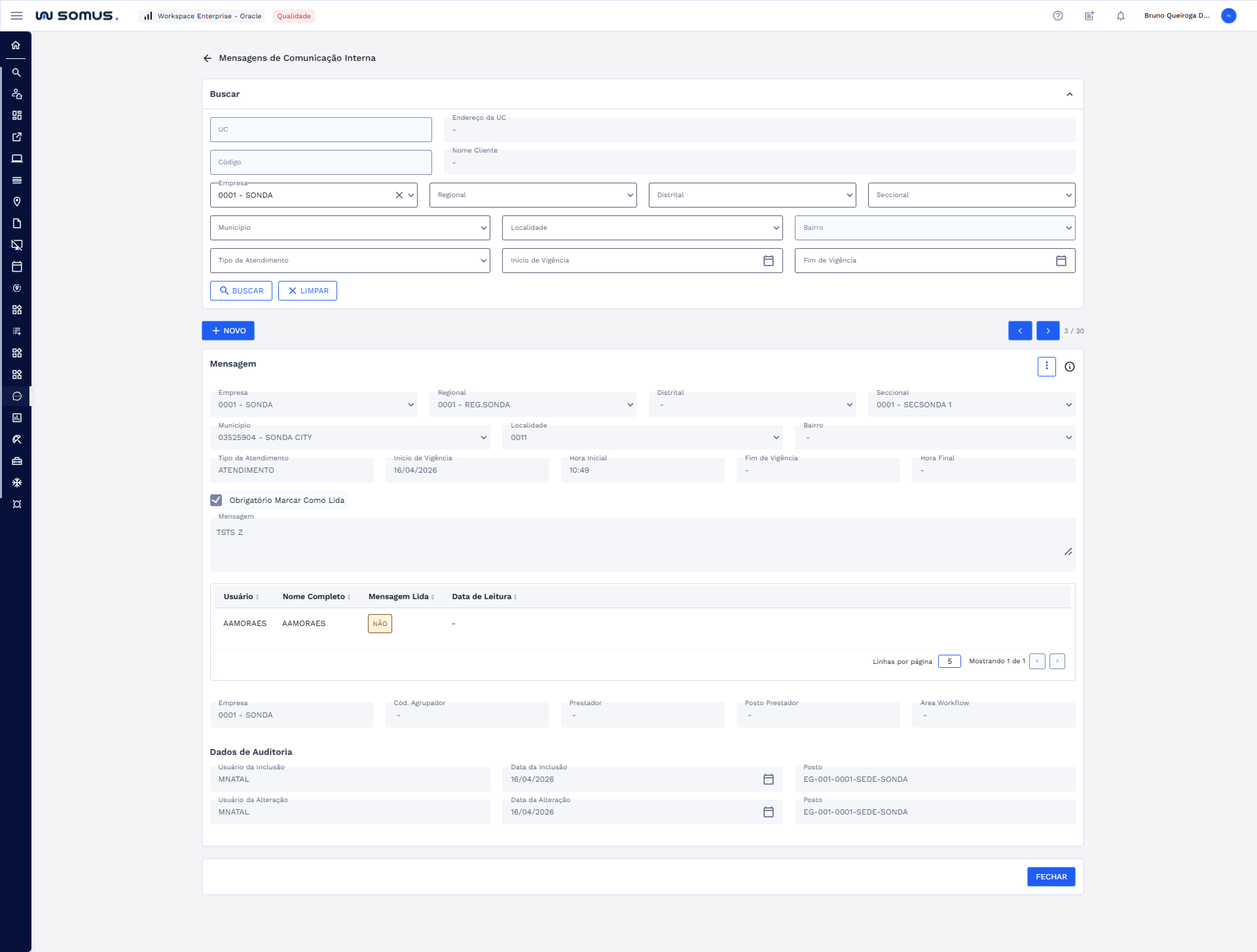
A finalidade da aplicação é permitir cadastrar, consultar e gerenciar mensagens de comunicação interna que são exibidas na abertura de solicitações de serviço (SS) ou Ordens de Serviço (OS). Essas mensagens funcionam como alertas contextuais: quando um atendente abre uma OS/SS para uma determinada unidade consumidora (UC) ou região, as mensagens vigentes aparecem, garantindo que informações relevantes cheguem no momento certo.
# Para que serve
- Comunicar ocorrências, restrições ou observações específicas de uma UC ou cliente ao atendente no momento do atendimento.
- Segmentar mensagens por estrutura organizacional (empresa, regional, distrital, seccional, município, localidade ou bairro).
- Controlar a vigência das mensagens com datas de início e fim.
- Registrar quem leu cada mensagem e quando.
- Permitir ou restringir a marcação de leitura pelo usuário atendente.
# COMO ACESSAR
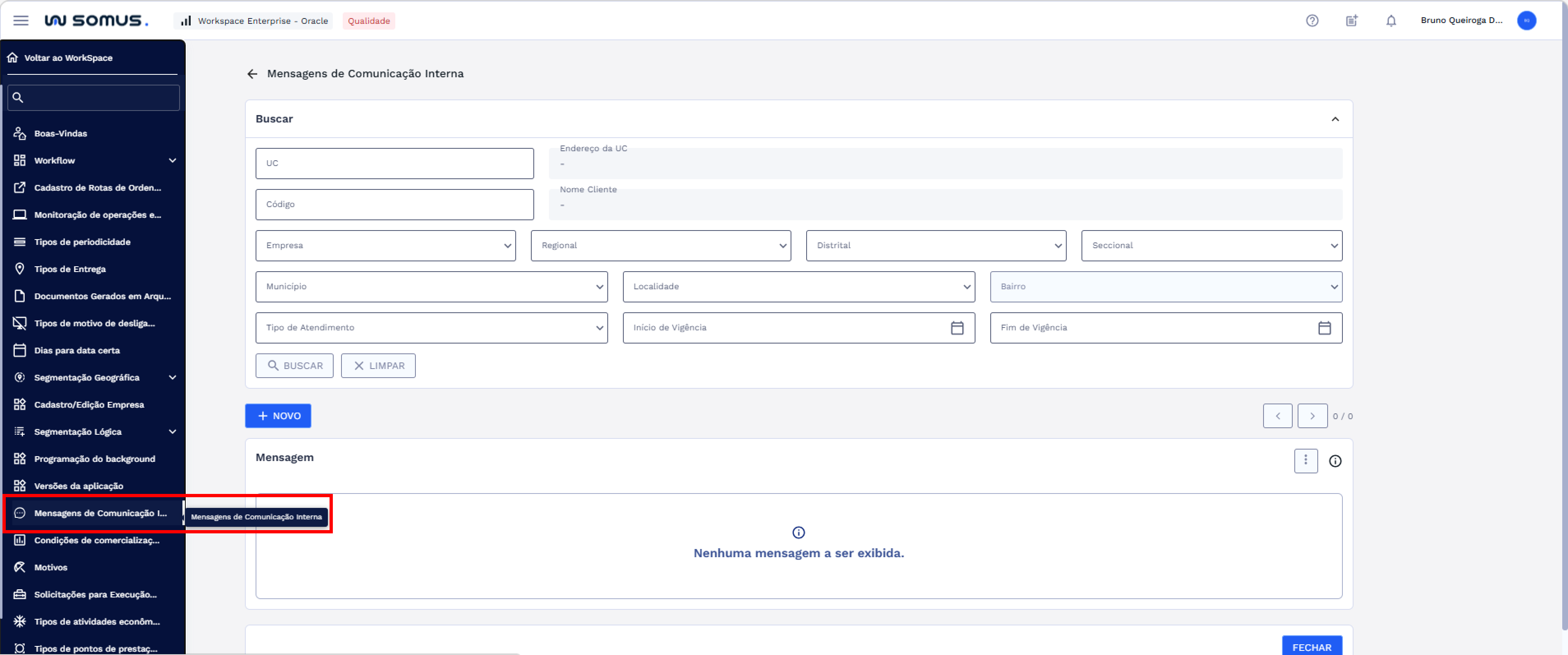
Acesse o Workspace de Enterprise e, no menu lateral, localize a opção “Mensagens de Comunicação Interna”.
Clique sobre ela para abrir a aplicação, conforme ilustrado na imagem:
# MENSAGENS DE COMUNICAÇÃO INTERNA
A tela principal exibe os filtros de busca e a lista de mensagens encontradas. Conheça os recursos disponíveis antes de cadastrar ou consultar.
# Filtros de Busca
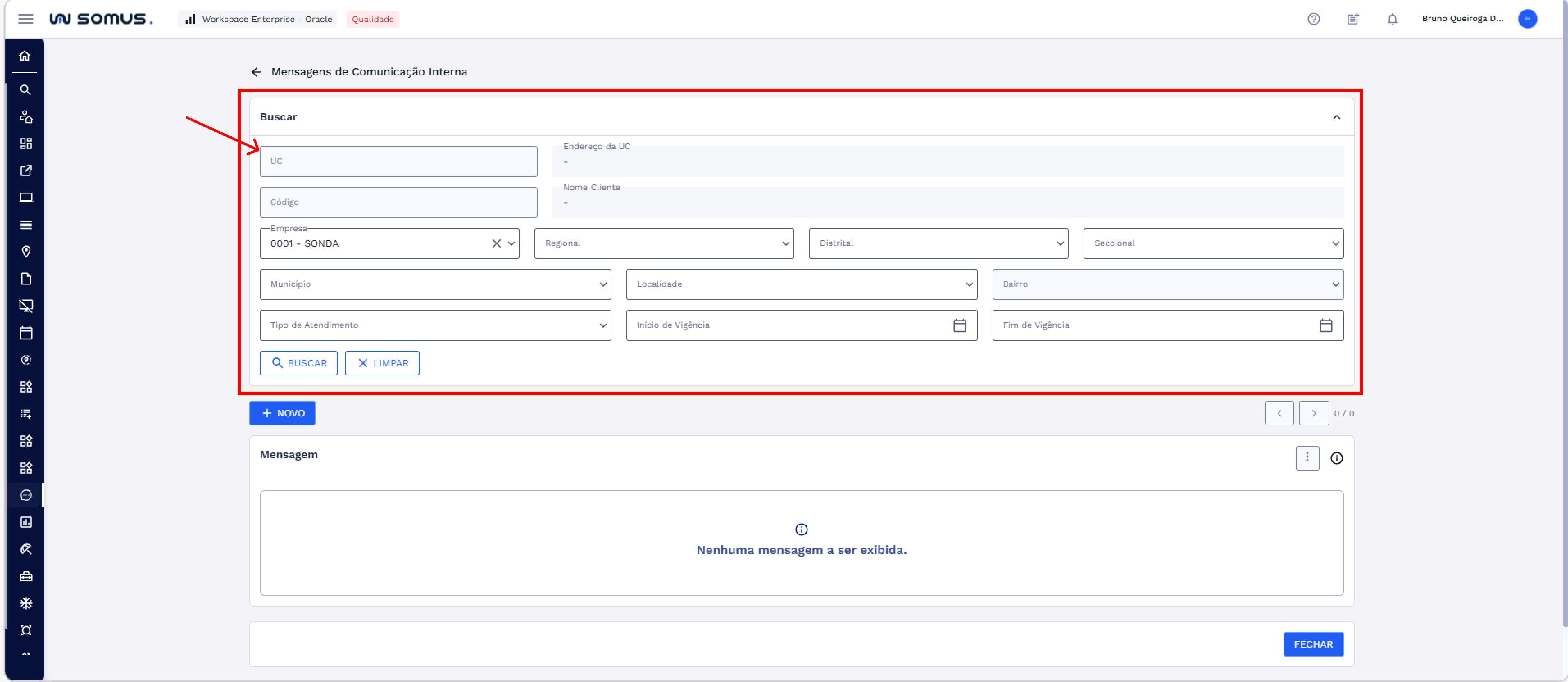
Clique no chevron (∨) para expandir o painel de filtros na seção de “Busca”.
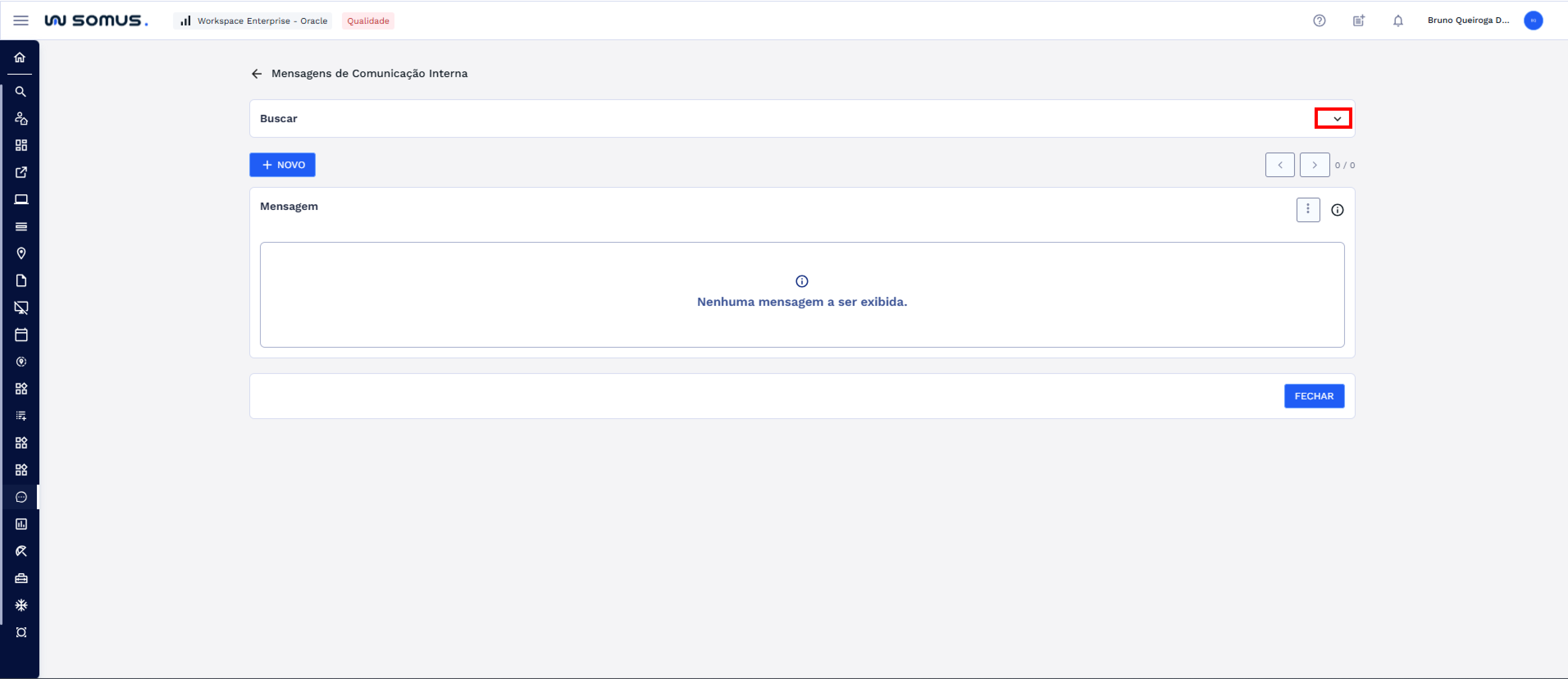
Os critérios disponíveis são: número e endereço da UC, código e nome do cliente, empresa, regional, distrital, seccional, município, localidade, bairro, tipo de atendimento e período de vigência.
A busca segue uma regra de exclusividade: ao informar UC ou cliente, os campos de segmentação lógica são desabilitados automaticamente.
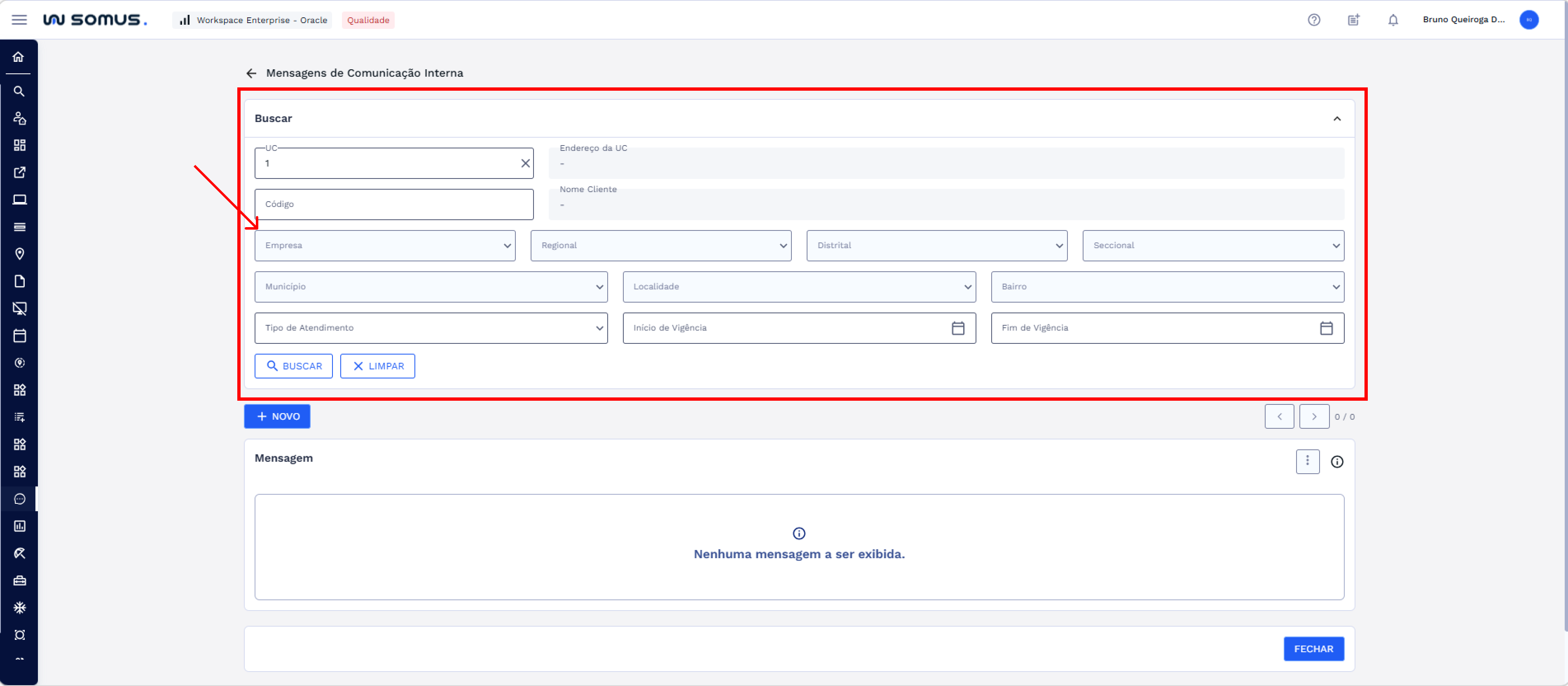
Da mesma forma, ao utilizar segmentação lógica, os campos de UC e cliente ficam indisponíveis, garantindo que a consulta seja realizada por apenas um tipo de abrangência.
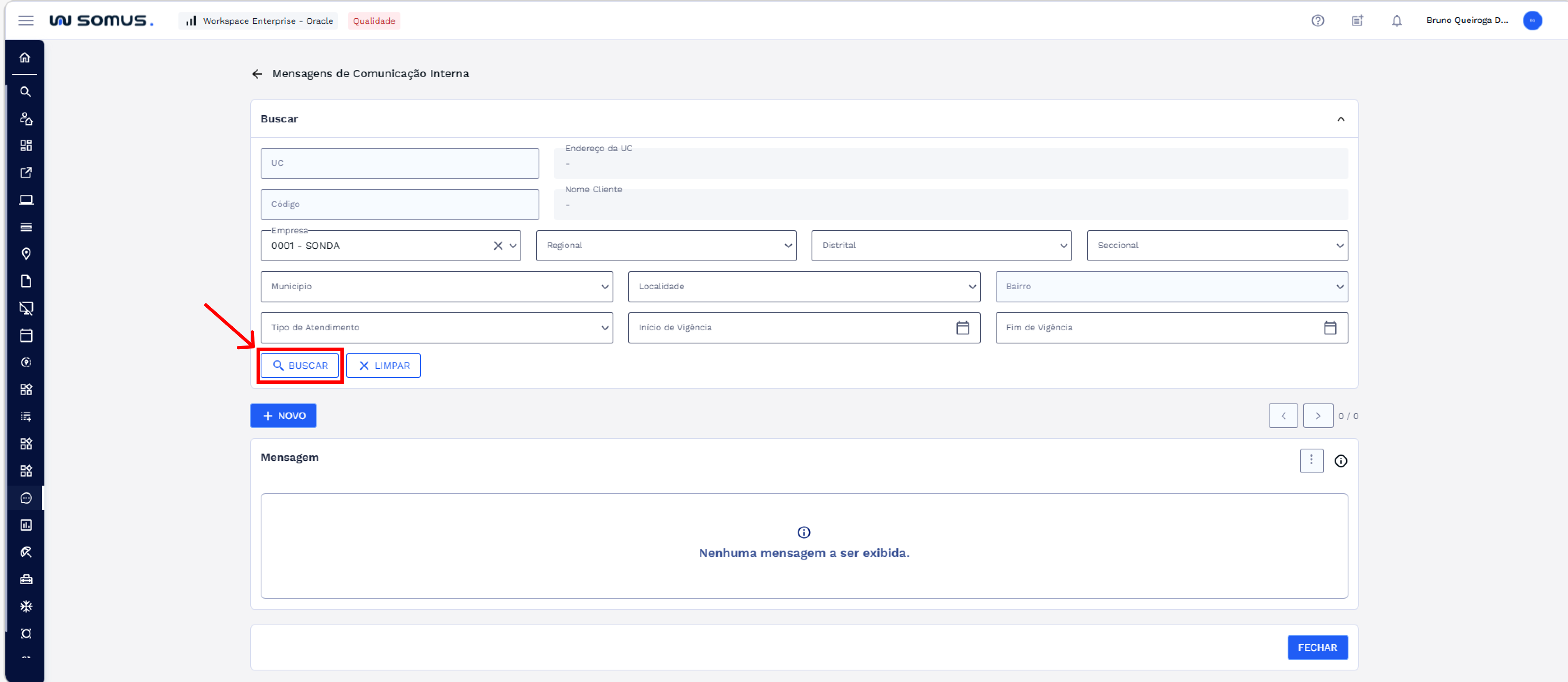
Após preencher os filtros desejados, clique em “BUSCAR” para executar a pesquisa ou em “LIMPAR” para remover todos os critérios informados.
# Resultados da Busca
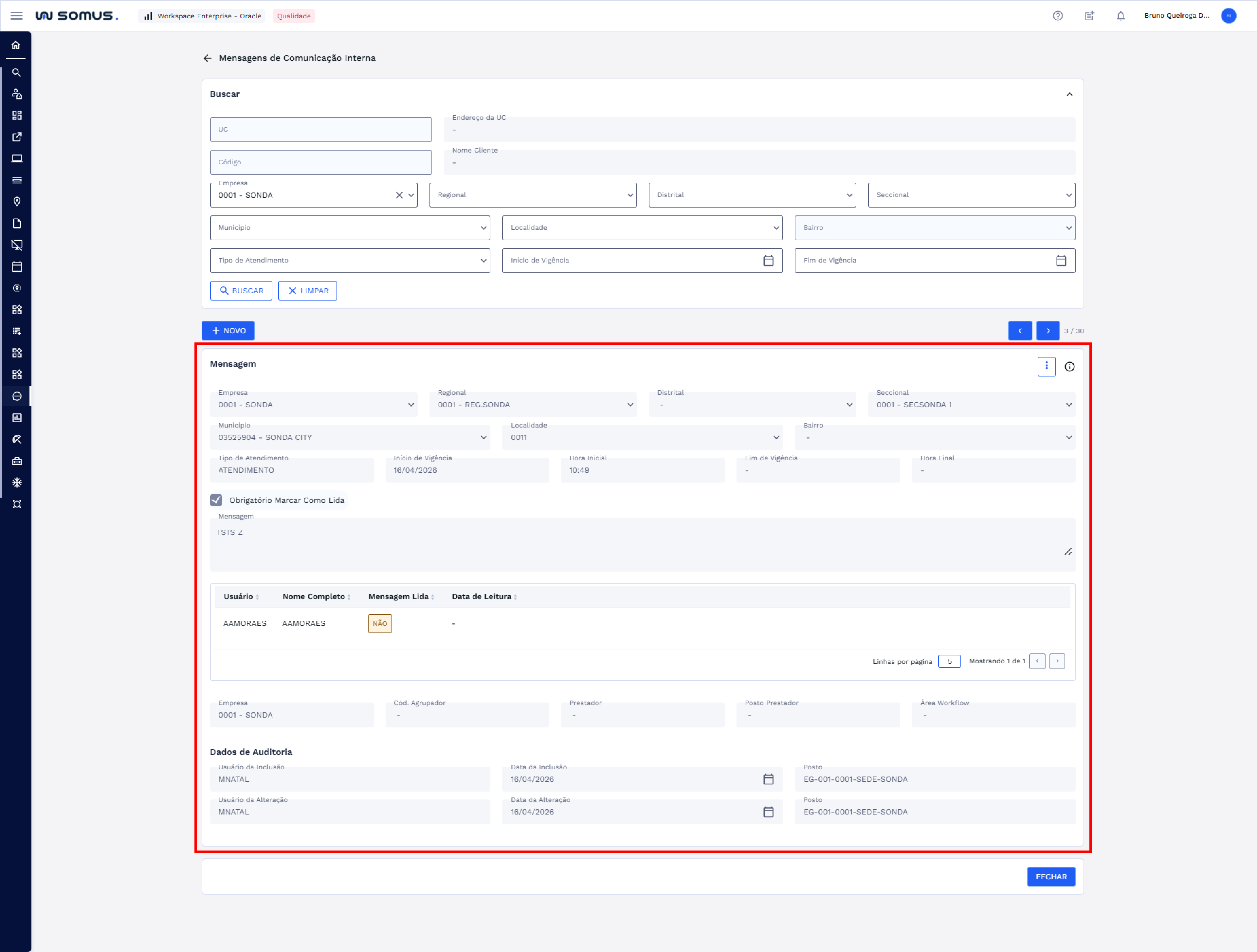
Ao realizar a busca, o sistema retornará os resultados conforme os critérios informados. Quando houver registros, a lista será exibida com os principais dados das mensagens encontradas, contendo informações como UC, endereço, código, cliente, tipo de atendimento, período de vigência e o conteúdo da mensagem, além da indicação de obrigatoriedade de leitura. Também será apresentada a lista de usuários vinculados à mensagem, com a situação de leitura e a respectiva data, permitindo o acompanhamento de quem já visualizou a mensagem.
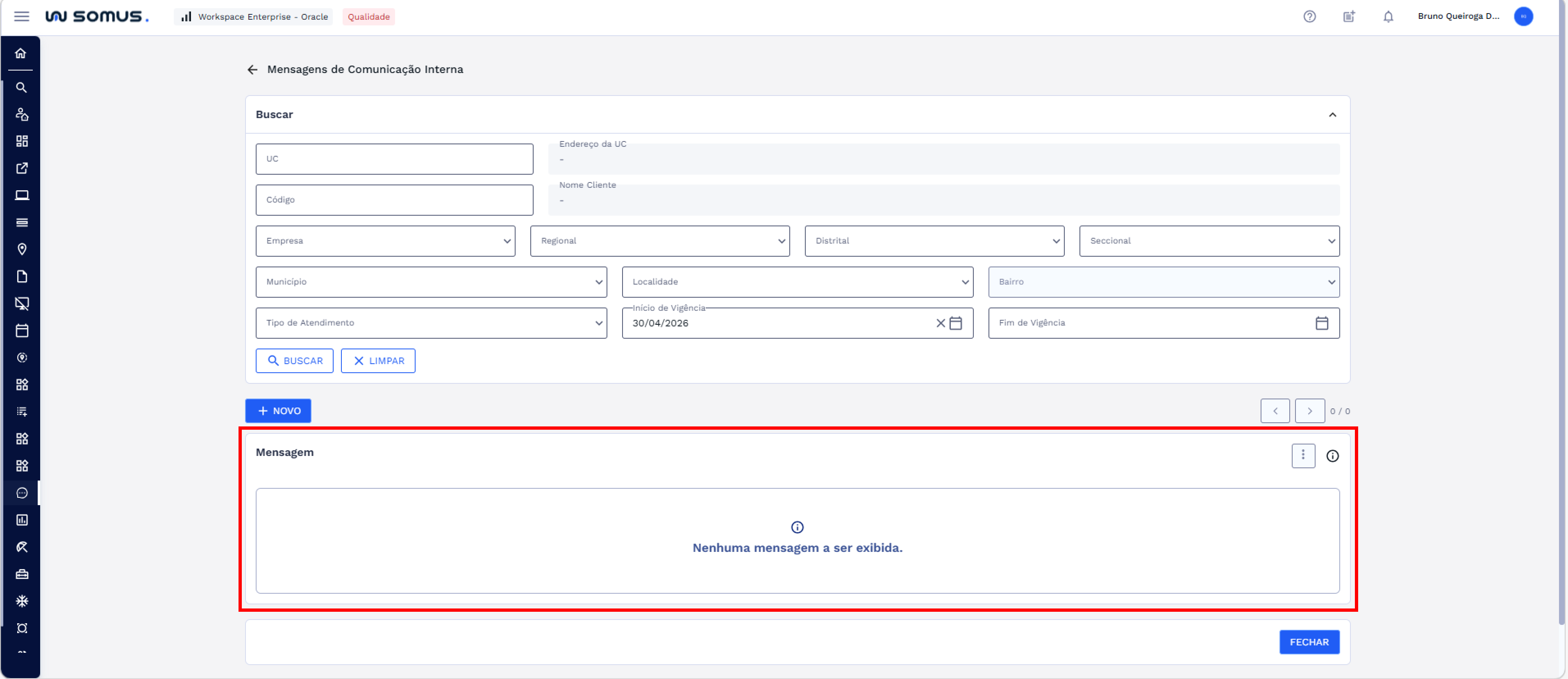
Caso contrário, será apresentada a ausência de resultados para a consulta realizada.
# Navegação entre Mensagens
Quando a busca retornar mais de um resultado, o sistema habilita os botões de navegação no lado direito da tela, permitindo avançar e retroceder entre as mensagens. O indicador de posição (ex.: “1 de 5”) informa qual mensagem está sendo exibida em relação ao total de registros encontrados

Quando houver apenas um resultado, esses botões permanecem desabilitados.

# CADASTRAR NOVA MENSAGEM
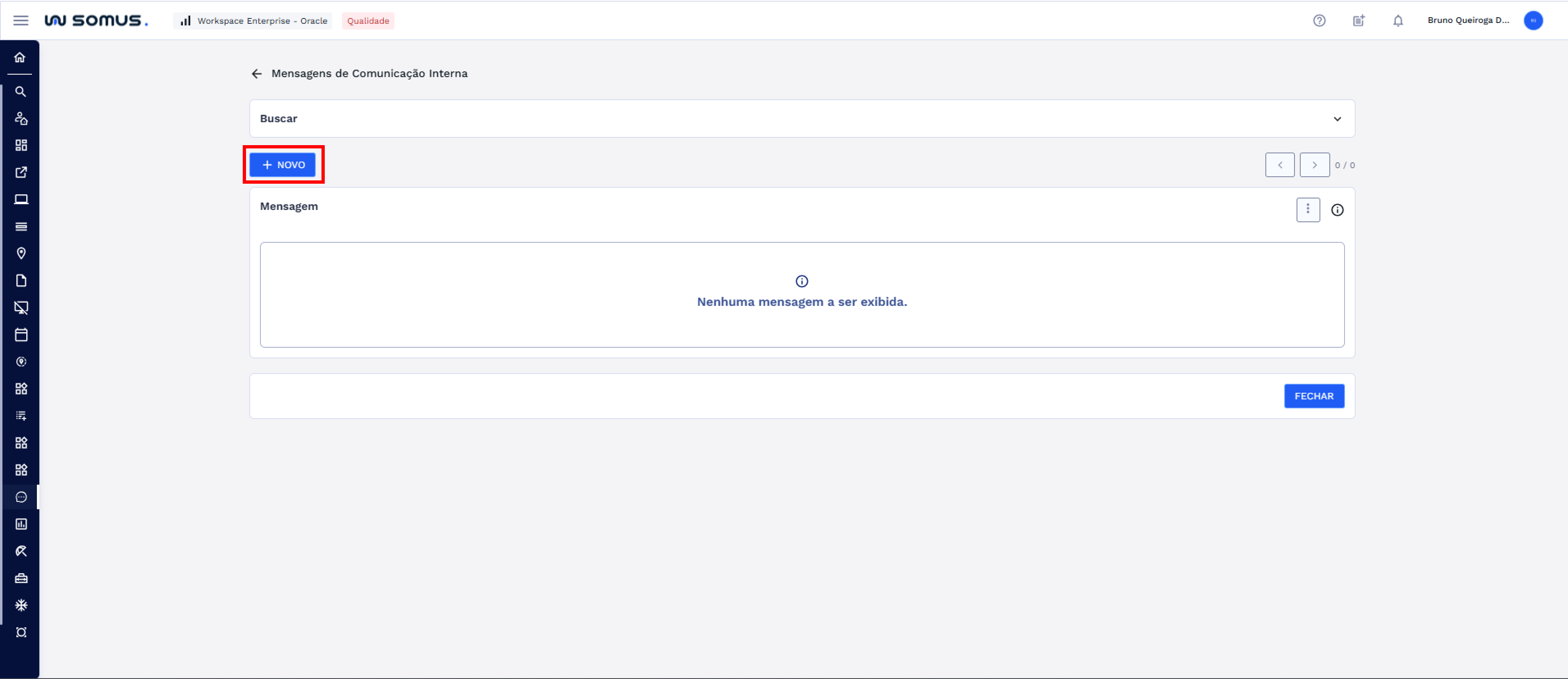
Para cadastrar uma nova mensagem, clique no botão “+ NOVO” do lado esquerdo da tela.
Um formulário de cadastro será exibido.
| Dica |
|---|
| Antes de preencher, defina qual tipo de mensagem você precisa cadastrar: UC/Cliente ou Segmentação Lógica. Isso determina quais campos estarão disponíveis. |
Ao selecionar a opção UC/Cliente, serão exibidos campos como número e endereço da UC, código e nome do cliente.
| Dica |
|---|
| Os campos UC e Cliente são condicionalmente obrigatórios, sendo necessário informar ao menos um deles. Ao informar a UC, os dados do cliente são preenchidos automaticamente. Caso seja informado apenas o Cliente, a mensagem será aplicada a todas as UCs vinculadas a ele. |
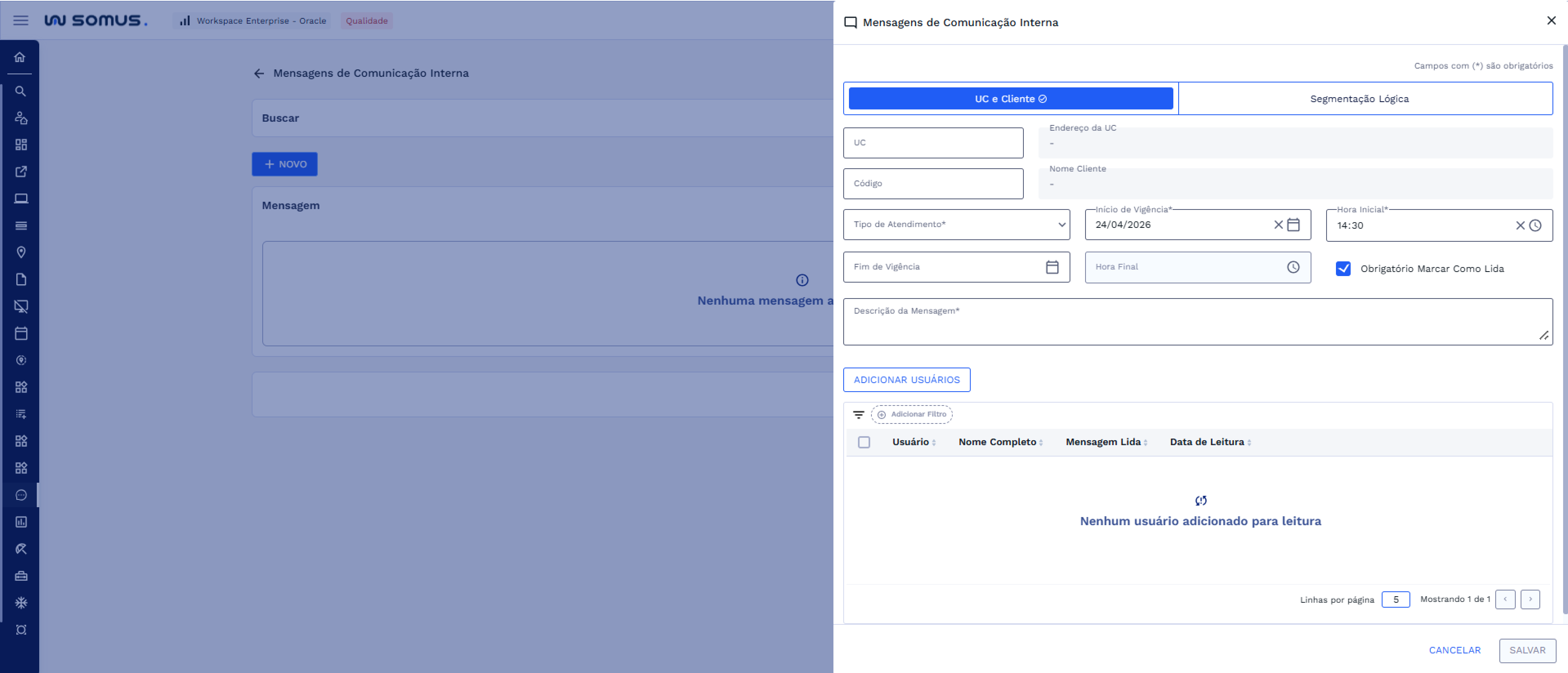
Já ao selecionar Segmentação Lógica, esses campos são substituídos pelos filtros de segmentação, como empresa, regional, distrital, seccional, município, localidade e bairro.
| Dica |
|---|
| Os campos de Segmentação Lógica seguem um preenchimento em cascata. Para a hierarquia organizacional: Empresa → Regional → Distrital → Seccional. Para o eixo geográfico: Empresa → Município → Localidade → Bairro. Os campos são habilitados conforme o preenchimento anterior ou podem ser automaticamente completados dependendo da opção informada. |
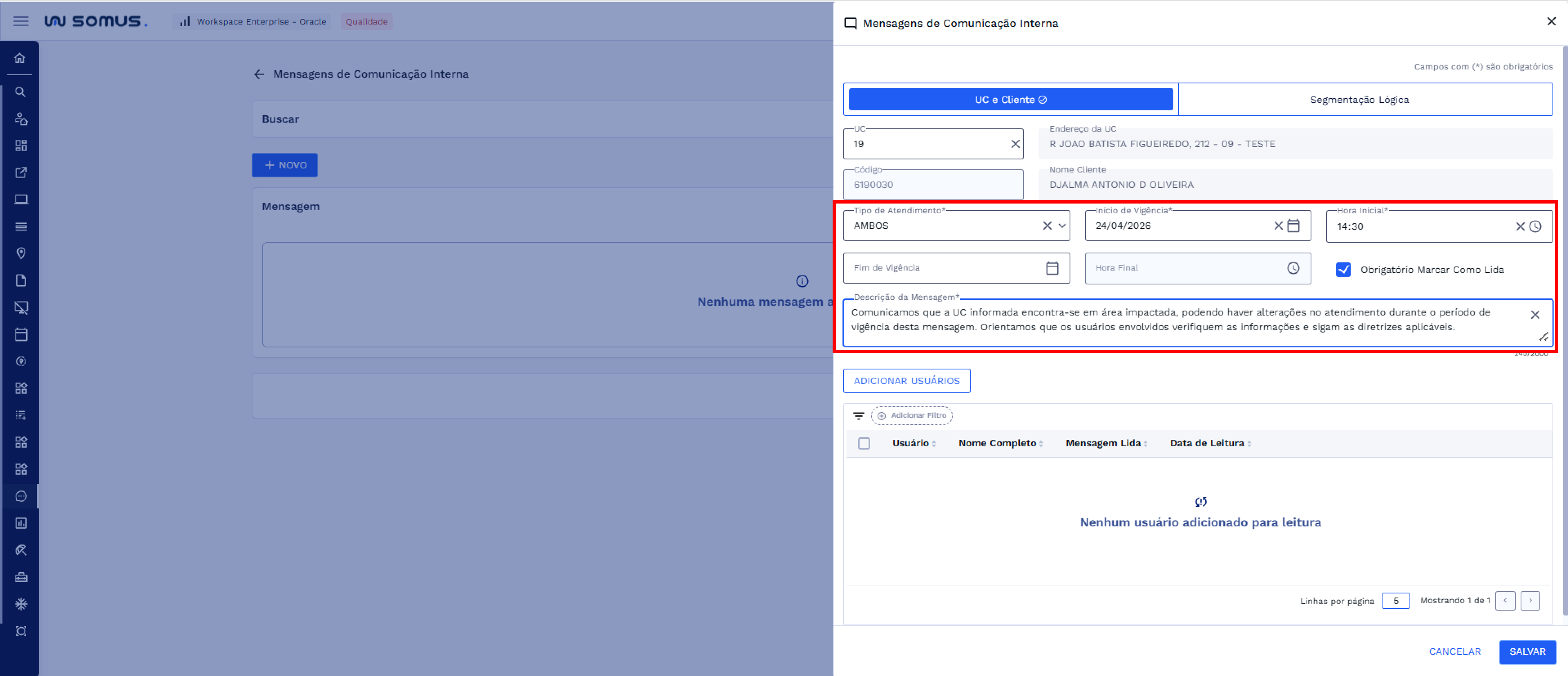
Independentemente da opção escolhida, o usuário deverá informar os dados obrigatórios, como tipo de atendimento, início de vigência (data e hora inicial) que já vem preenchido automaticamente com a data e hora atuais, podendo ser ajustados conforme necessário, além da descrição da mensagem. Também é possível marcar a opção “Obrigatório marcar como lida”, caso seja necessário que os usuários confirmem a leitura.
| Dica – Quando o campo obrigatório marcar como lida está ativo no cadastro |
|---|
| O atendente que abre a OS/SS e visualiza a mensagem pode marcá-la como lida diretamente na tela de atendimento. |
| O sistema registra automaticamente o nome do usuário e a data/hora da leitura. |
| Apenas os usuários incluídos na lista parametrizada podem realizar essa marcação. |
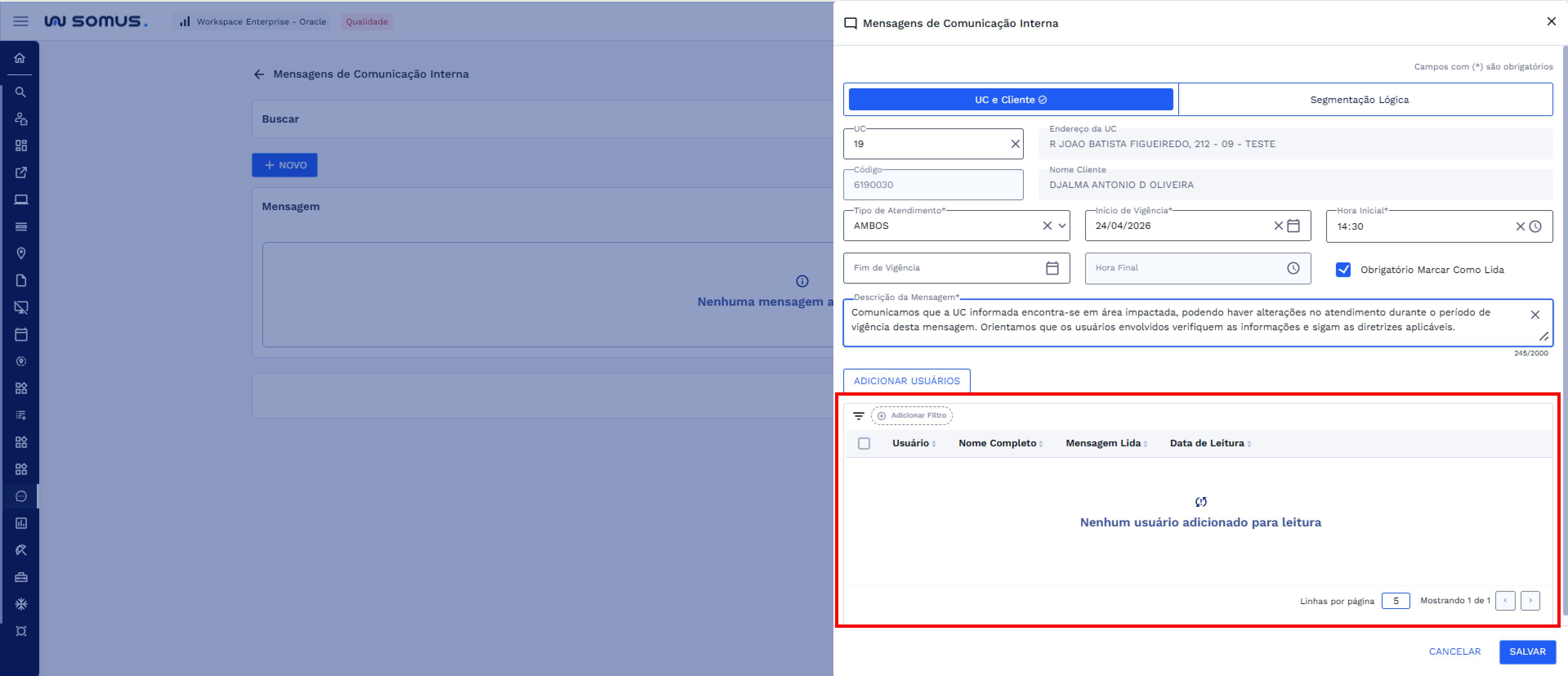
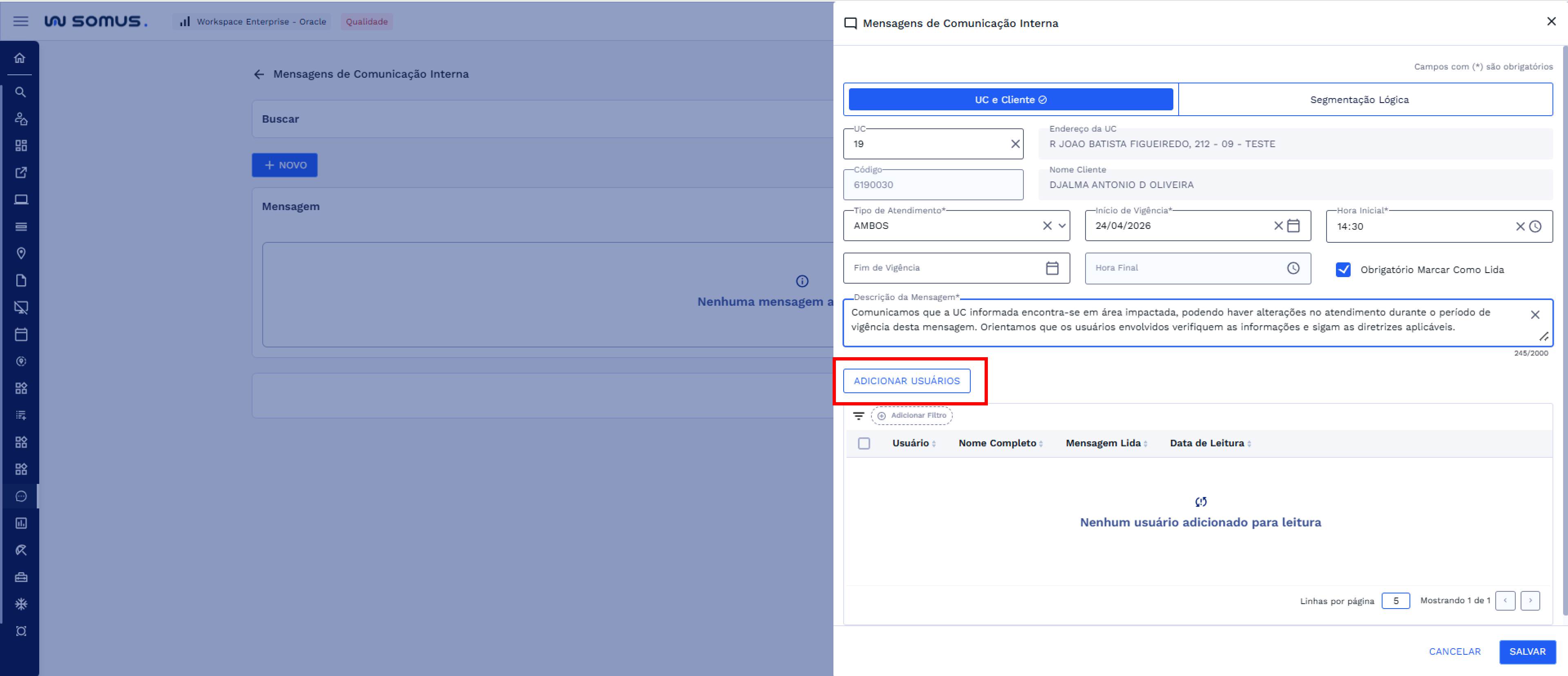
Na seção “Adicionar Usuários”, é possível incluir os destinatários da mensagem. Enquanto nenhum usuário for adicionado, será exibida a informação de que não há usuários vinculados para leitura.
Para adicionar usuários, clique em “ADICIONAR USUÁRIOS”,
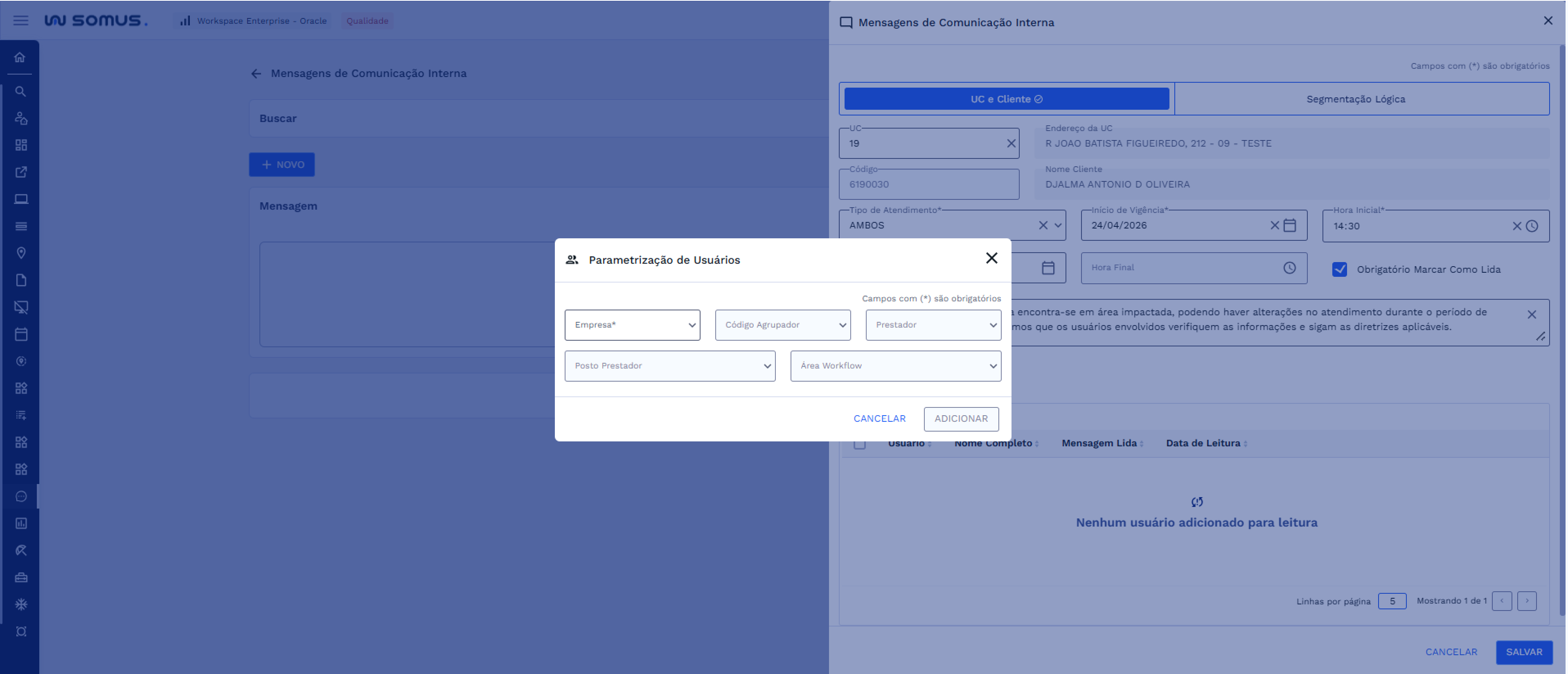
Após clicar em “ADICIONAR USUÁRIOS” o sistema abrirá a janela de Parametrização de Usuários, onde é possível filtrar os usuários por critérios como empresa, agrupador, prestador, posto prestador e área de workflow.
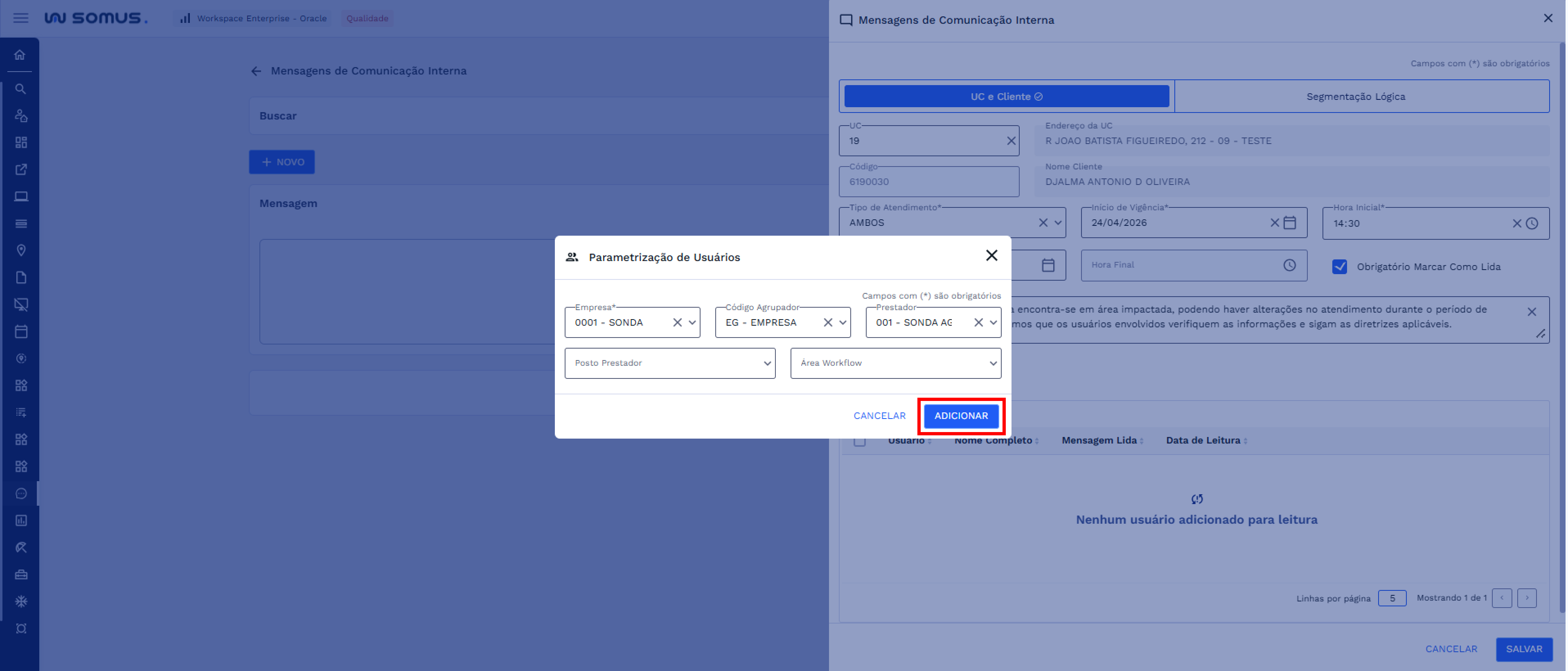
Após informar os parâmetros desejados, clique em “ADICIONAR” para incluir os usuários na lista; ao clicar em “CANCELAR”, o formulário é fechado e nenhum usuário é incluído.
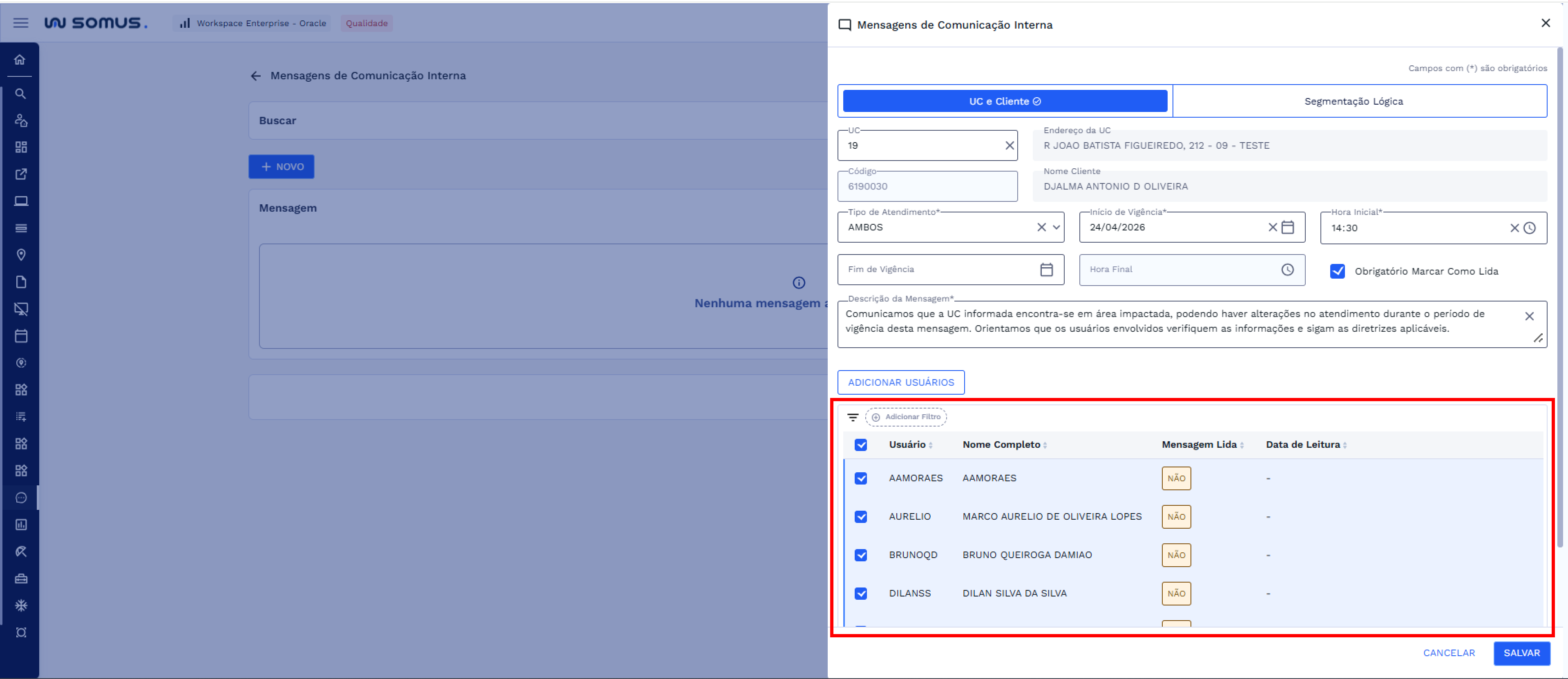
Após clicar em “ADICIONAR”, os usuários são incluídos na listagem e permanecem todos selecionados por padrão, ficando a critério do usuário desmarcar e manter apenas os desejados. Na lista, são exibidas informações como usuário e nome completo, além dos campos mensagem lida e data de leitura, que serão utilizados posteriormente para controle após o cadastro da mensagem, sendo atualizados conforme os usuários realizarem a leitura.
| Dica |
|---|
| A inclusão de usuários é opcional. Caso nenhum usuário seja adicionado, a mensagem ficará disponível para todos os usuários pertencentes à abrangência definida (UC/Cliente ou Segmentação Lógica). |
Após preencher todos os campos obrigatórios o sistema habilitará o botão “SALVAR”.
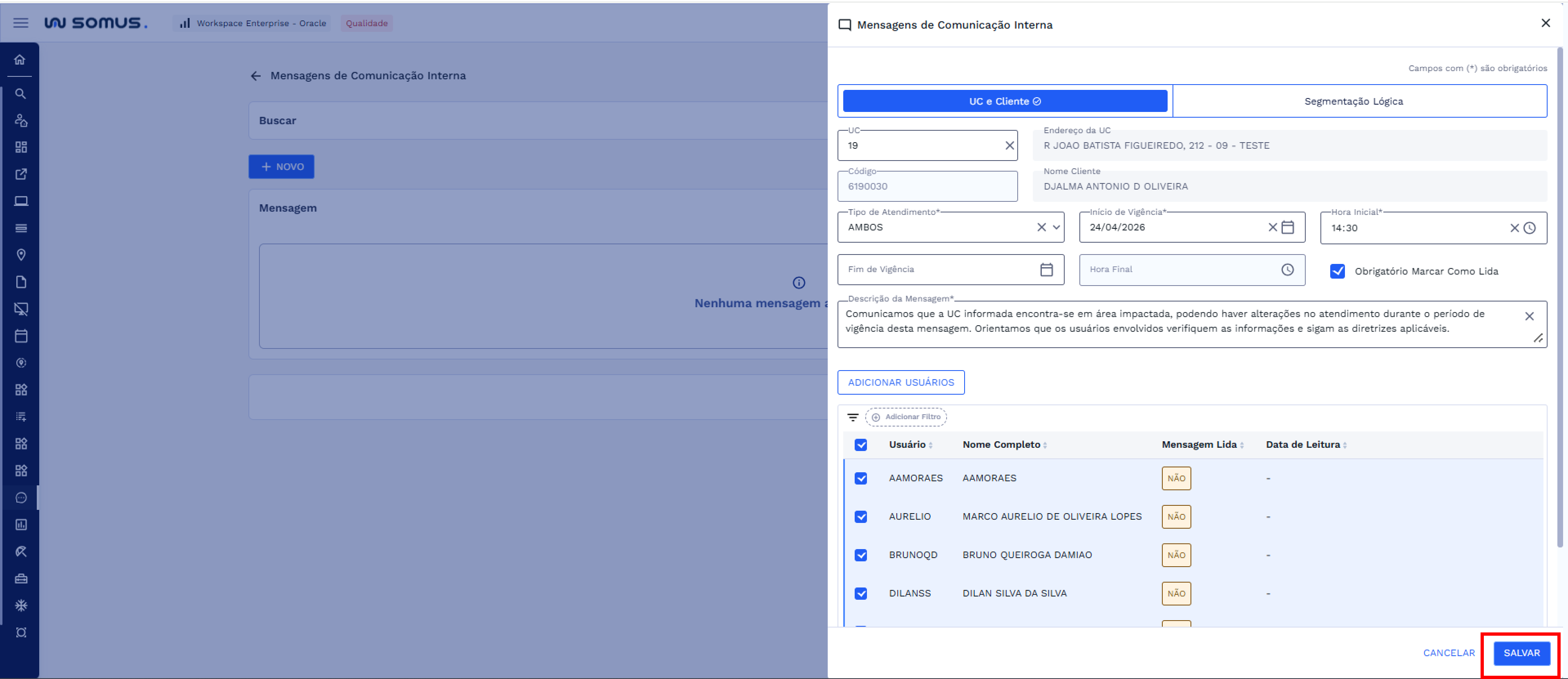
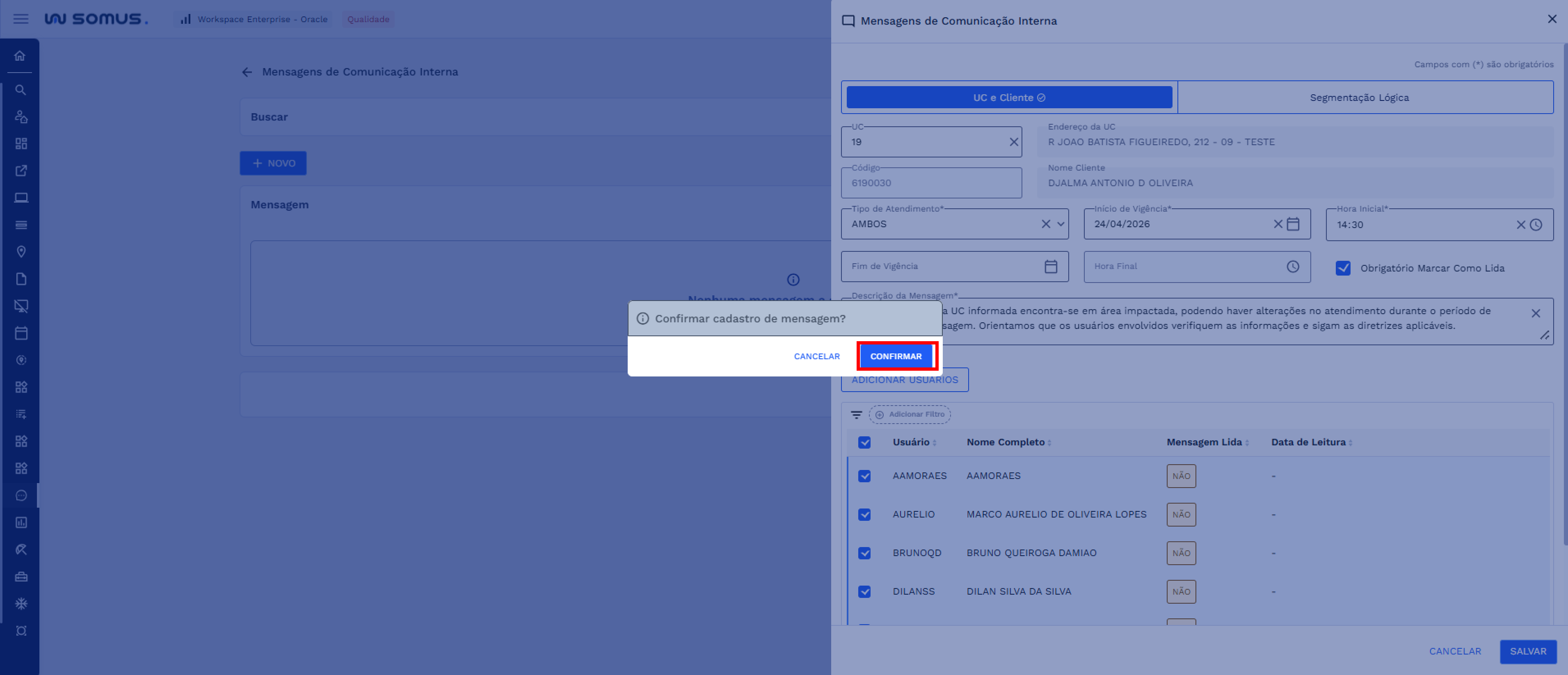
Clique em “SALVAR”, na sequência o sistema apresentará uma caixa de diálogo de confirmação, para avançar clique em “CONFIRMAR” e caso deseje retornar clique em “CANCELAR”, confira na imagem abaixo:
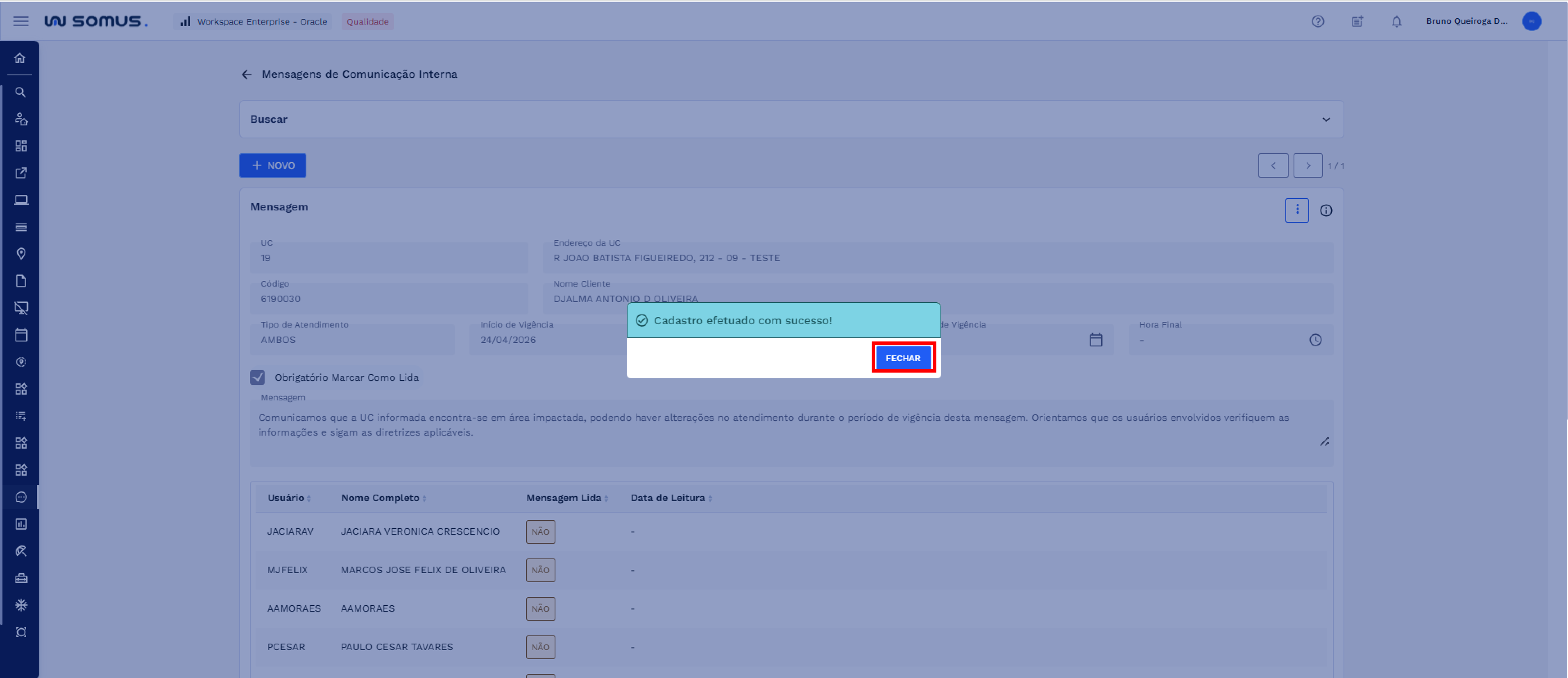
Ao confirmar o sistema fará todas as validações necessárias, e estando tudo de acordo será apresentado uma caixa de diálogo indicando que o cadastro foi efetuado com sucesso, confira abaixo:
Após o salvamento, a mensagem será exibida na tela principal, apresentando seus dados e a lista de usuários vinculados com a situação de leitura.
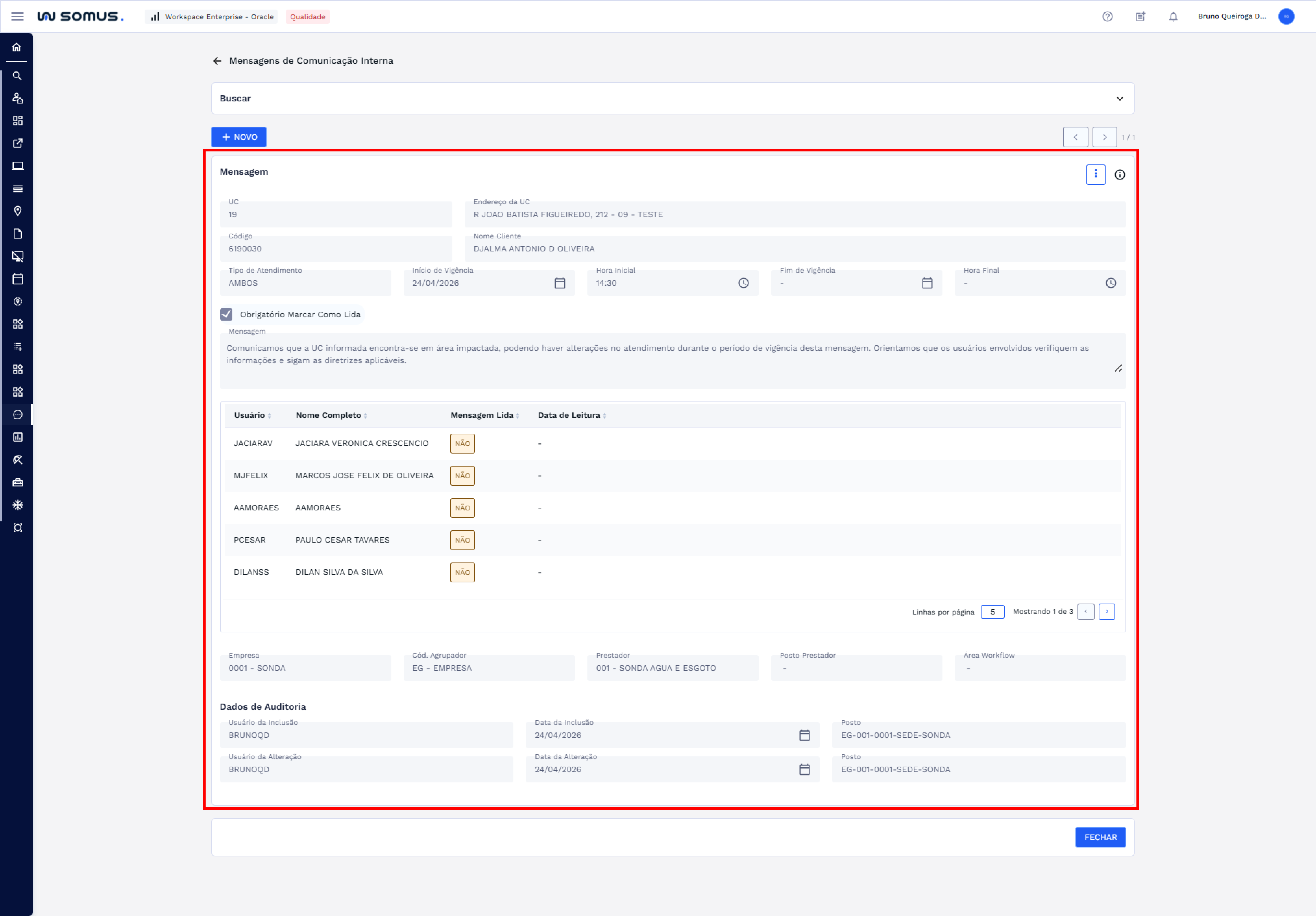
Ao retornar para tela principal quando não houver usuários adicionados, será exibida a informação indicando que não há usuários adicionados para leitura, mantendo a abrangência definida no cadastro.
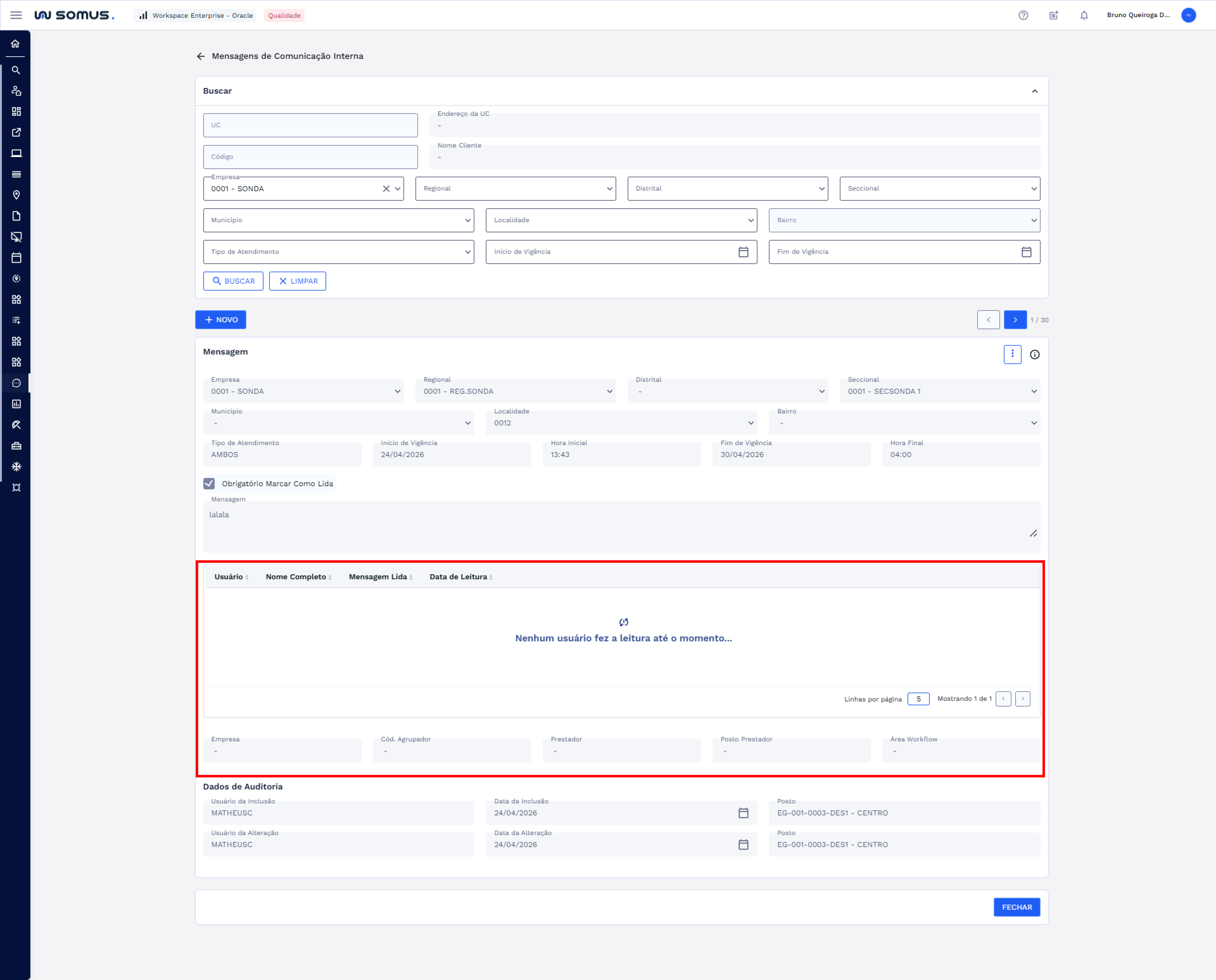
À medida que os usuários realizarem a leitura da mensagem, o sistema atualizará automaticamente a lista, alterando a situação para “lida” e registrando a respectiva data e hora da leitura.
# EDITAR MENSAGENS DA UC
Para editar uma mensagem, localize o registro na lista de resultados e clique no ícone de três pontos (⋮) correspondente.
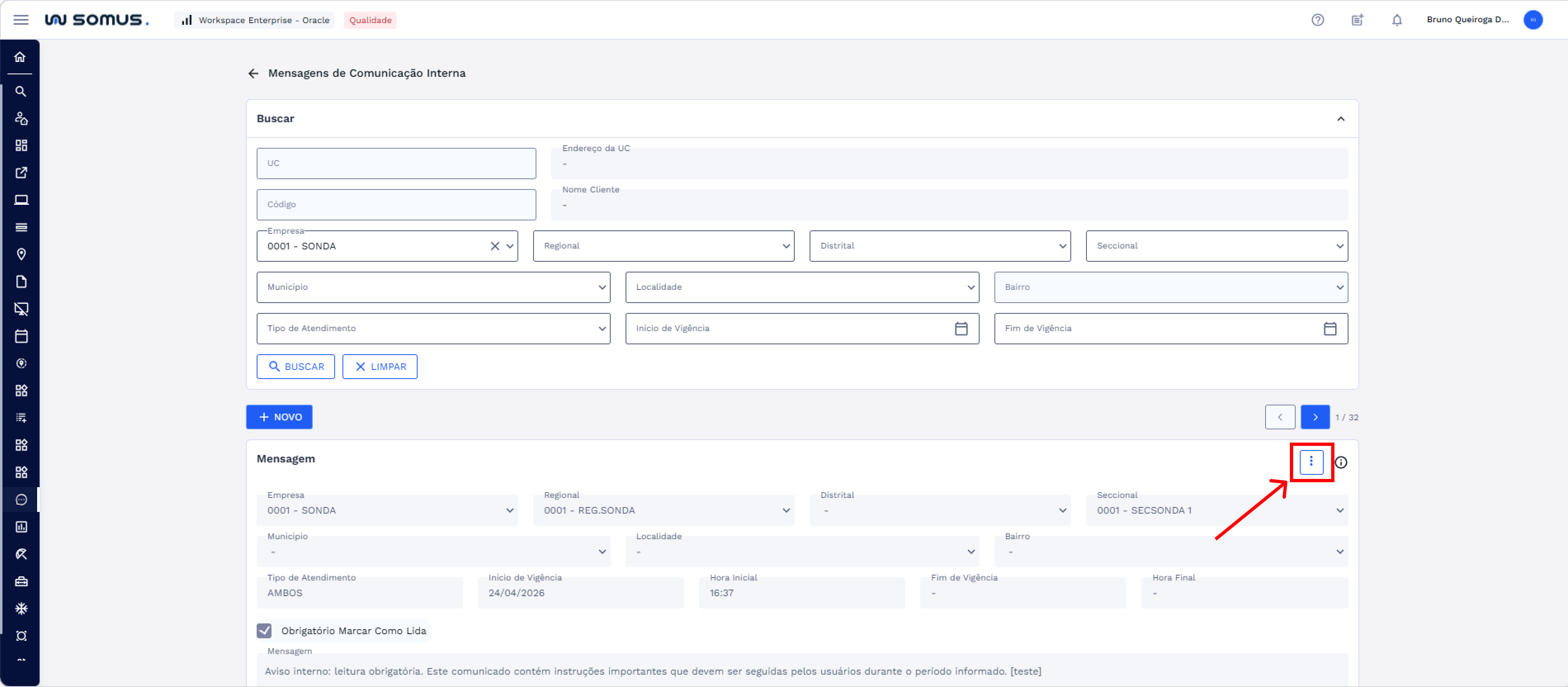
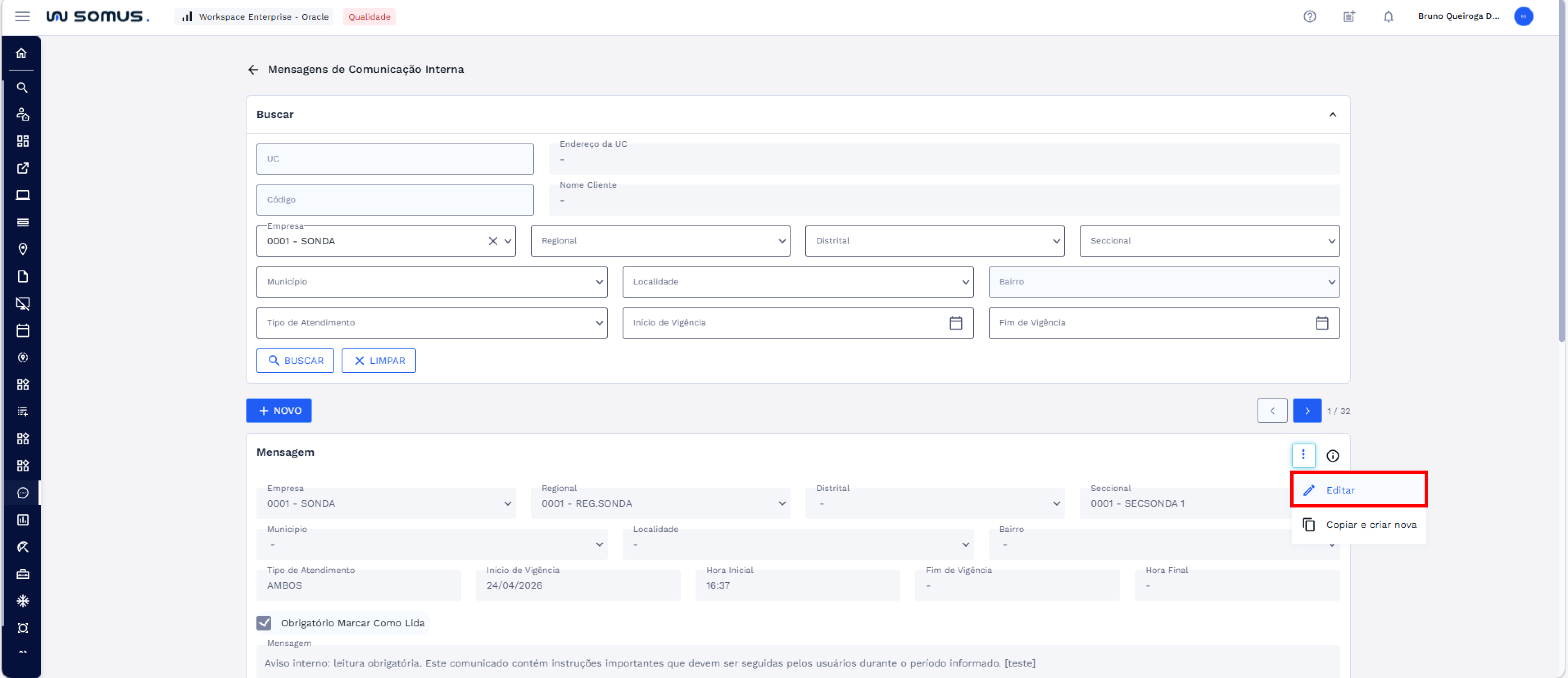
Em seguida, será exibido um menu com as opções disponíveis para o registro; selecione a opção “Editar” para realizar os ajustes necessários.
Caso a mensagem possua fim de vigência, o sistema apresentará uma mensagem de alerta informando que mensagens com vigência encerrada não podem ser editadas. Clique em “FECHAR” para encerrar a ação e retornar à tela anterior.

Caso a mensagem não possua fim de vigência, o sistema exibirá o formulário em modo de edição, permitindo a alteração apenas dos campos data final e hora final da vigência. Após realizar os ajustes necessários, clique em “SALVAR”.
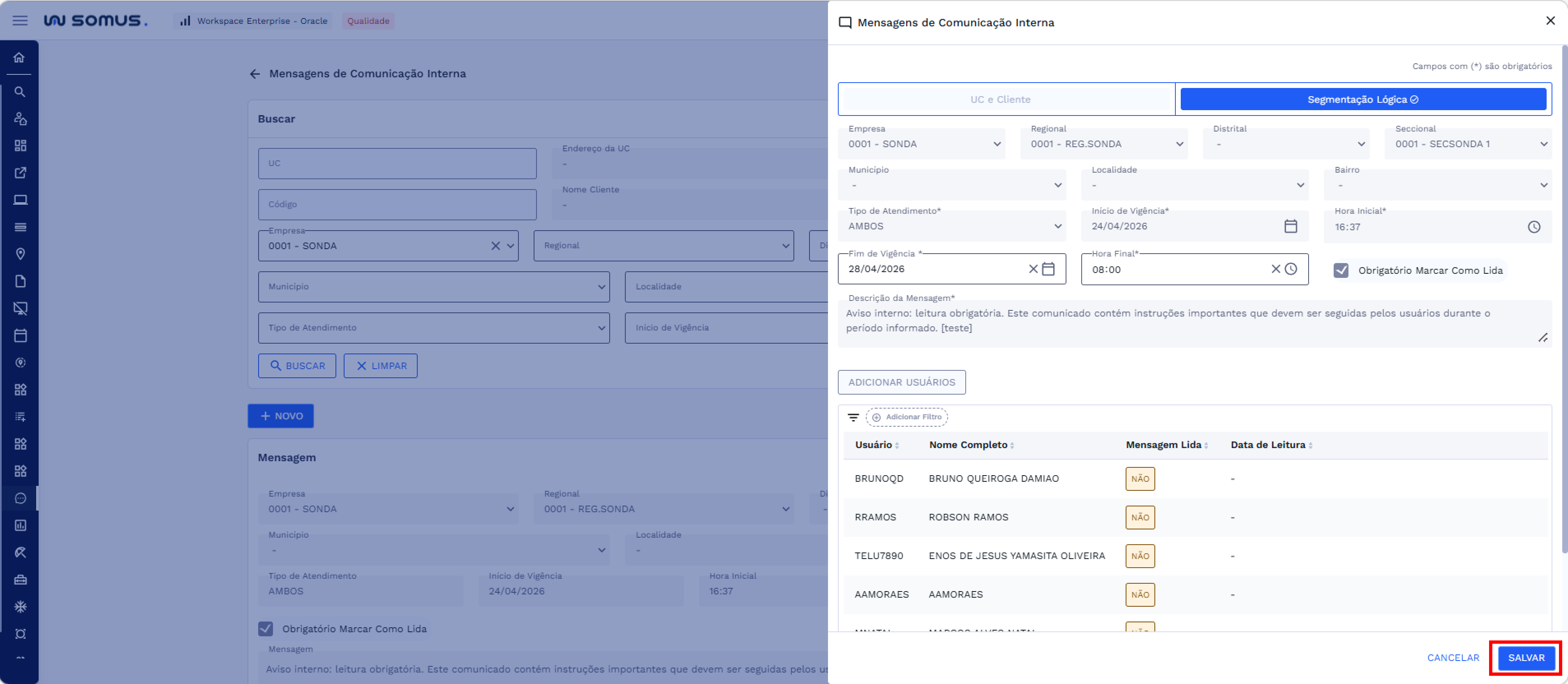
O sistema apresentará uma caixa de diálogo solicitando a confirmação, clique em “CONFIRMAR”. Caso desejar cancelar o processo e retornar para a tela anterior, clique em “CANCELAR”
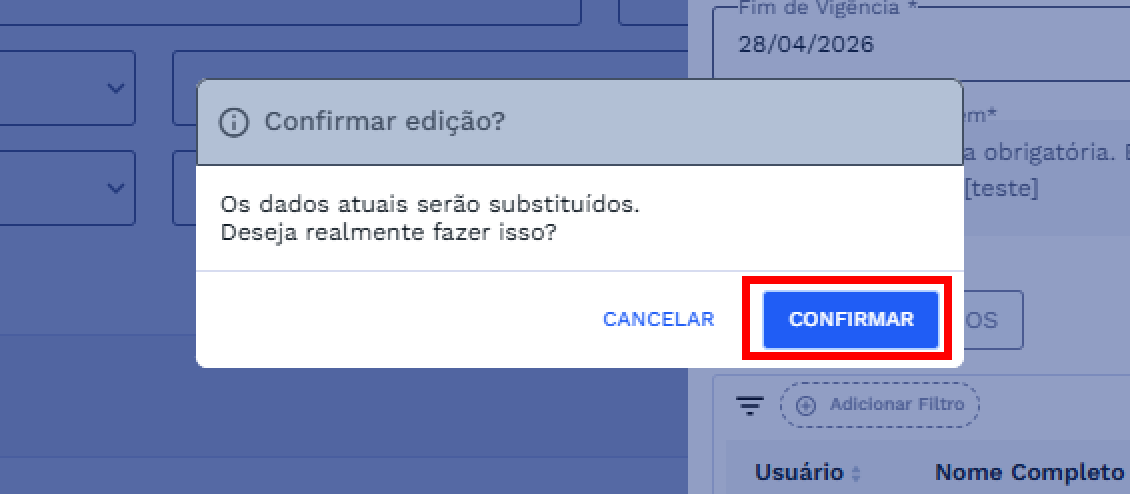
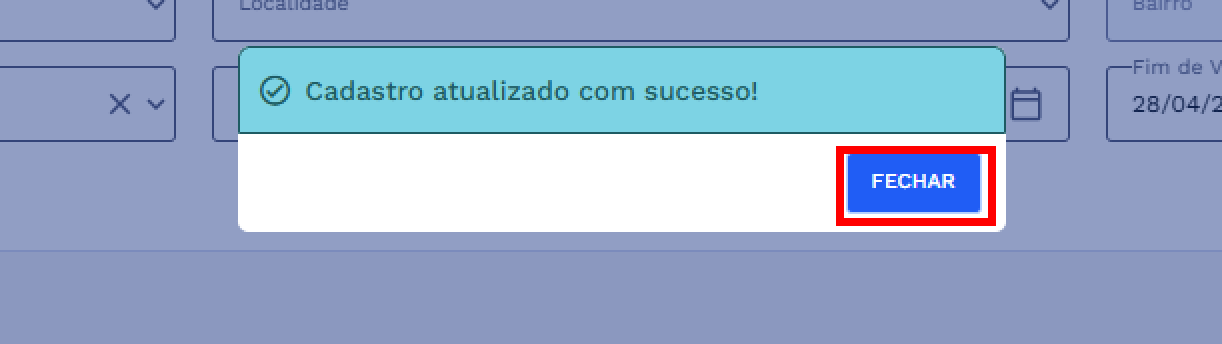
Ao confirmar o sistema fará todas as validações necessárias, e estando tudo de acordo será apresentado uma caixa de diálogo indicando que alteração foi efetuada com sucesso.
| Dica |
|---|
| Os campos de abrangência (UC, Cliente, Empresa, segmentação hierárquica) e o texto da mensagem não podem ser alterados após o cadastro. Para corrigi-los, utilize a opção “Copiar e criar nova”, ajuste os dados e encerre a vigência da mensagem original. |
| Além disso, os campos de abrangência respeitam o tipo de cadastro da mensagem. Caso a mensagem tenha sido cadastrada para UC/Cliente, o campo de Segmentação permanecerá desabilitado. Da mesma forma, se a mensagem tiver sido cadastrada por Segmentação, os campos de UC/Cliente não serão exibidos para edição. |
# COPIAR E CRIAR NOVA MENSAGEM
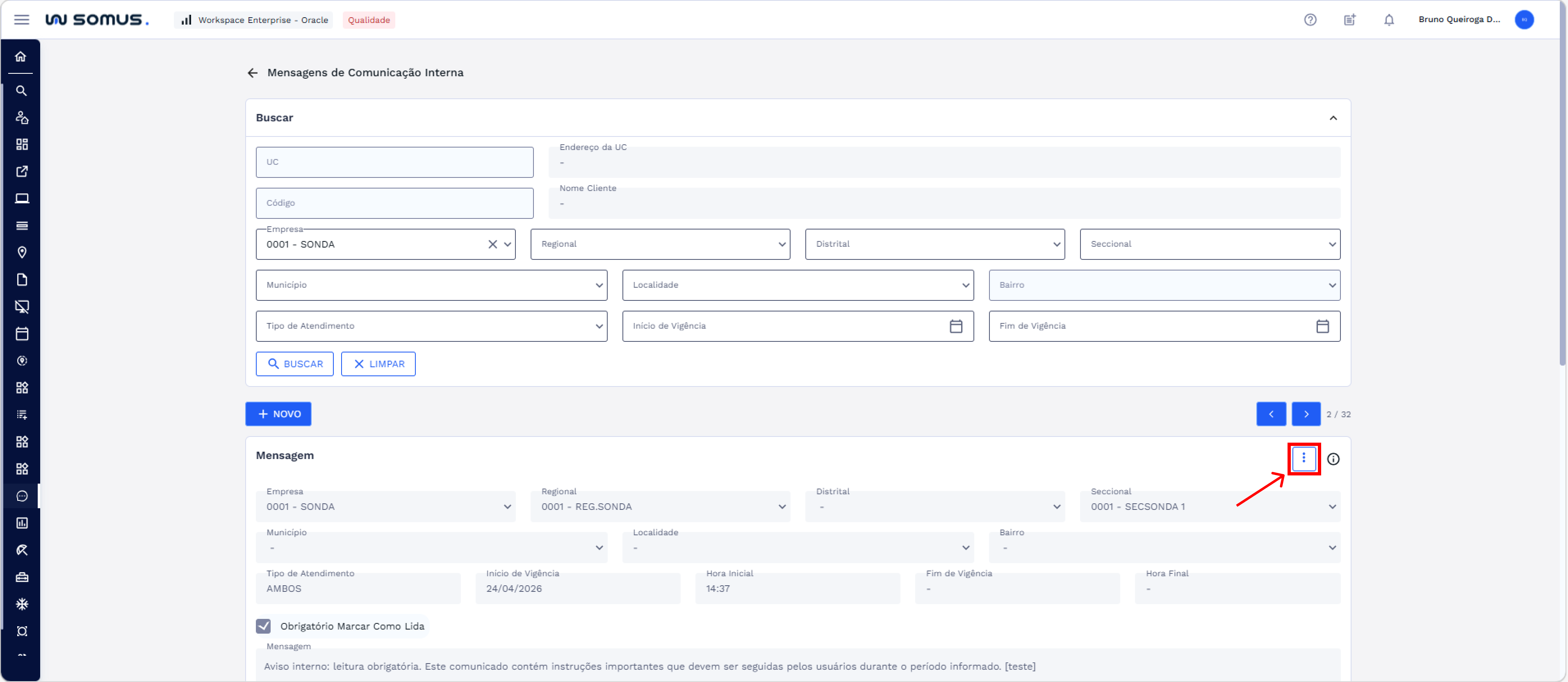
Para criar uma nova mensagem a partir de uma já existente, localize o registro e, na lista de resultados, clique no ícone de três pontos correspondente à mensagem.
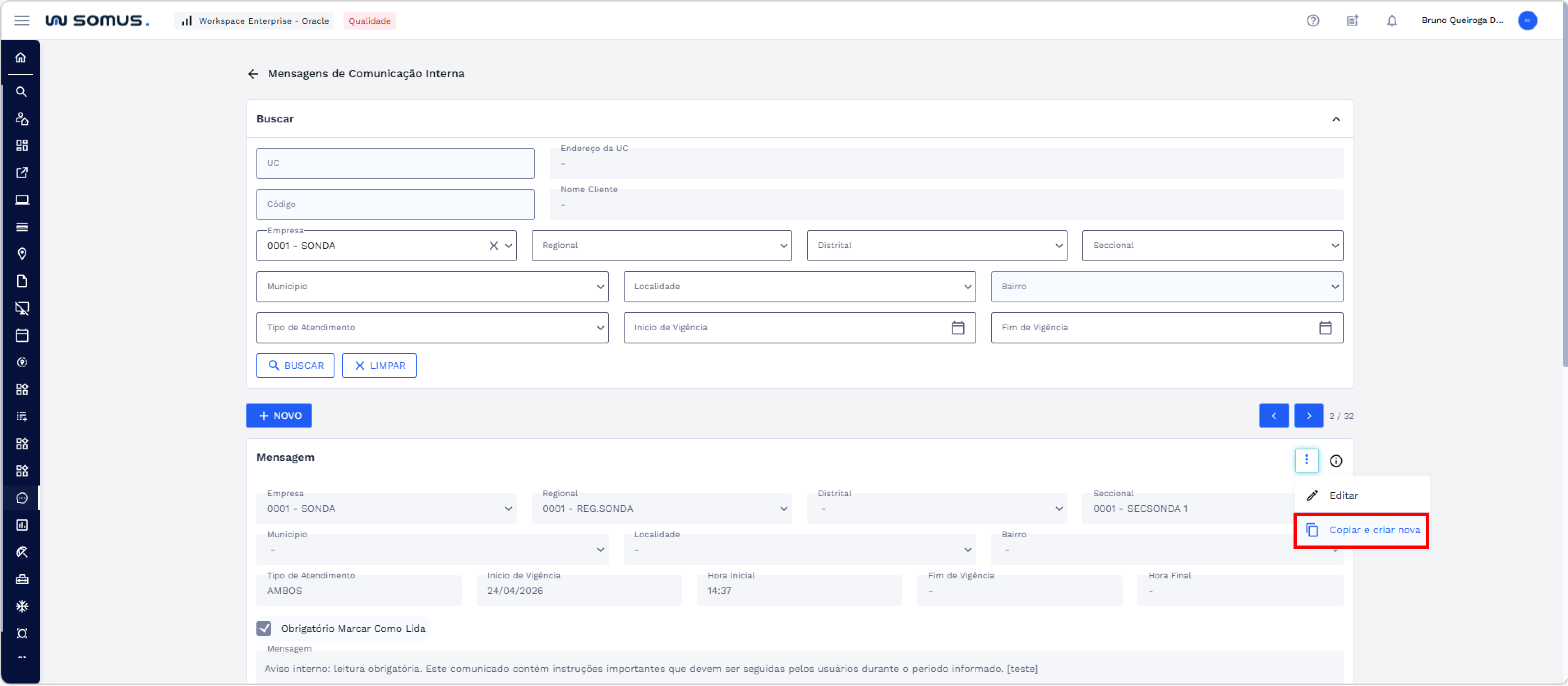
Em seguida, será exibido um menu com as opções disponíveis para aquele registro; selecione a opção “Copiar e criar nova”
Ao selecionar a opção “Copiar e criar nova”, abre o formulário de cadastro com os dados de uma mensagem existente já preenchidos. Todos os campos ficam editáveis, permitindo criar uma nova mensagem sem preencher tudo do zero. Os dados serão carregados conforme o tipo da mensagem selecionada, mantendo habilitada apenas a aba correspondente (UC/Cliente ou Segmentação Lógica), enquanto a outra permanecerá desabilitada.
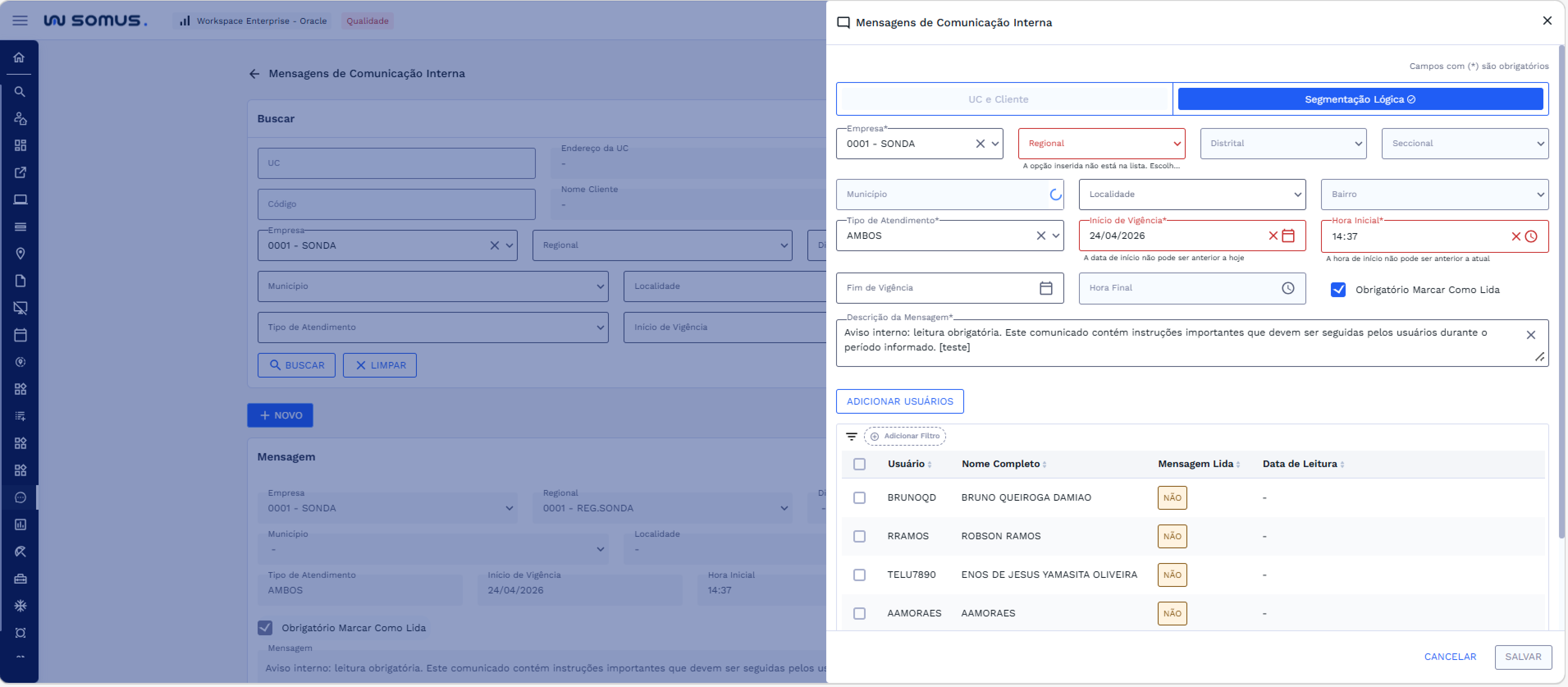
Ao abrir o formulário, os campos início de vigência e hora inicial são exibidos em estado de erro, indicando que a data informada não pode ser anterior à data atual, sendo necessário ajustá-los para prosseguir.
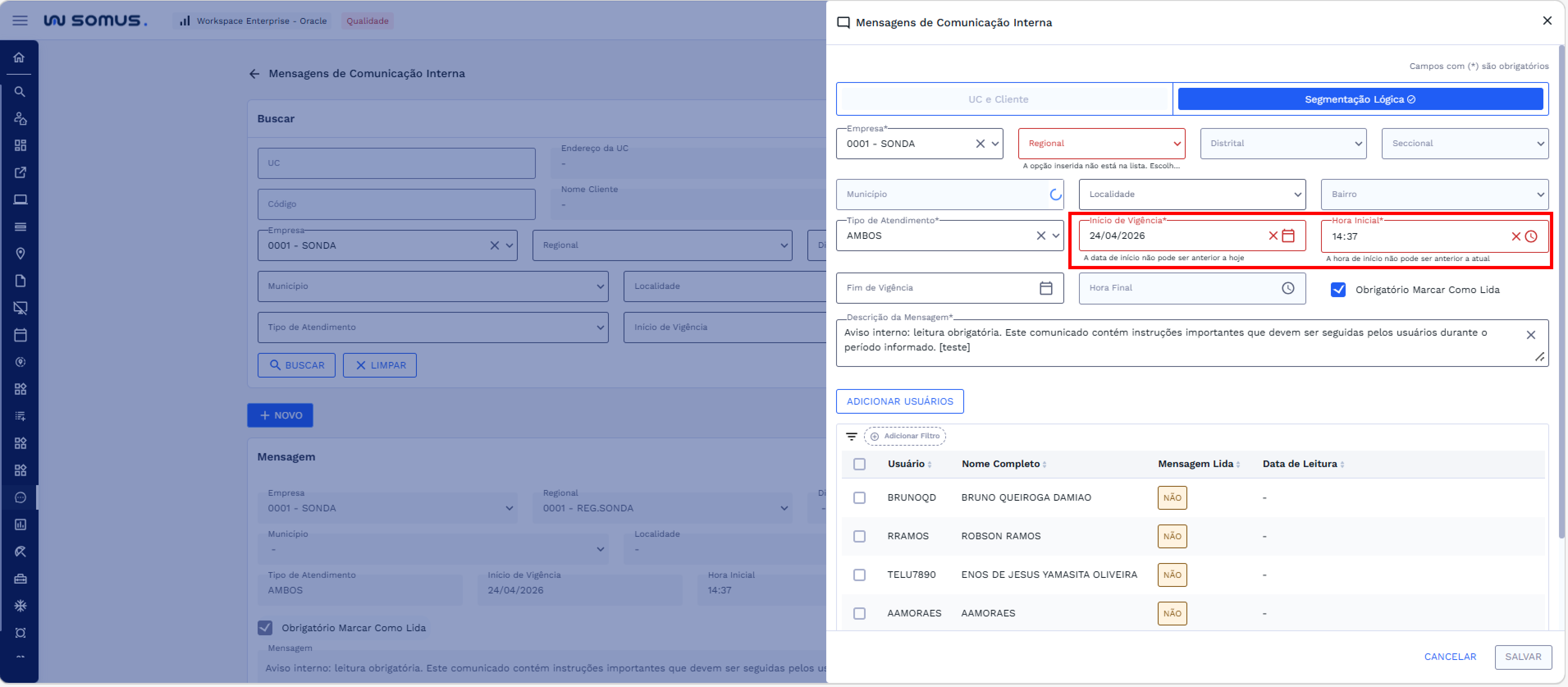
Os demais dados podem ser ajustados conforme necessário, incluindo tipo de atendimento, período de vigência, descrição da mensagem e a lista de usuários. Os usuários também serão copiados e permanecerão selecionados por padrão, podendo ser mantidos ou desmarcados conforme a necessidade.
Após preencher todos os campos obrigatórios o sistema habilitará o botão “SALVAR”.
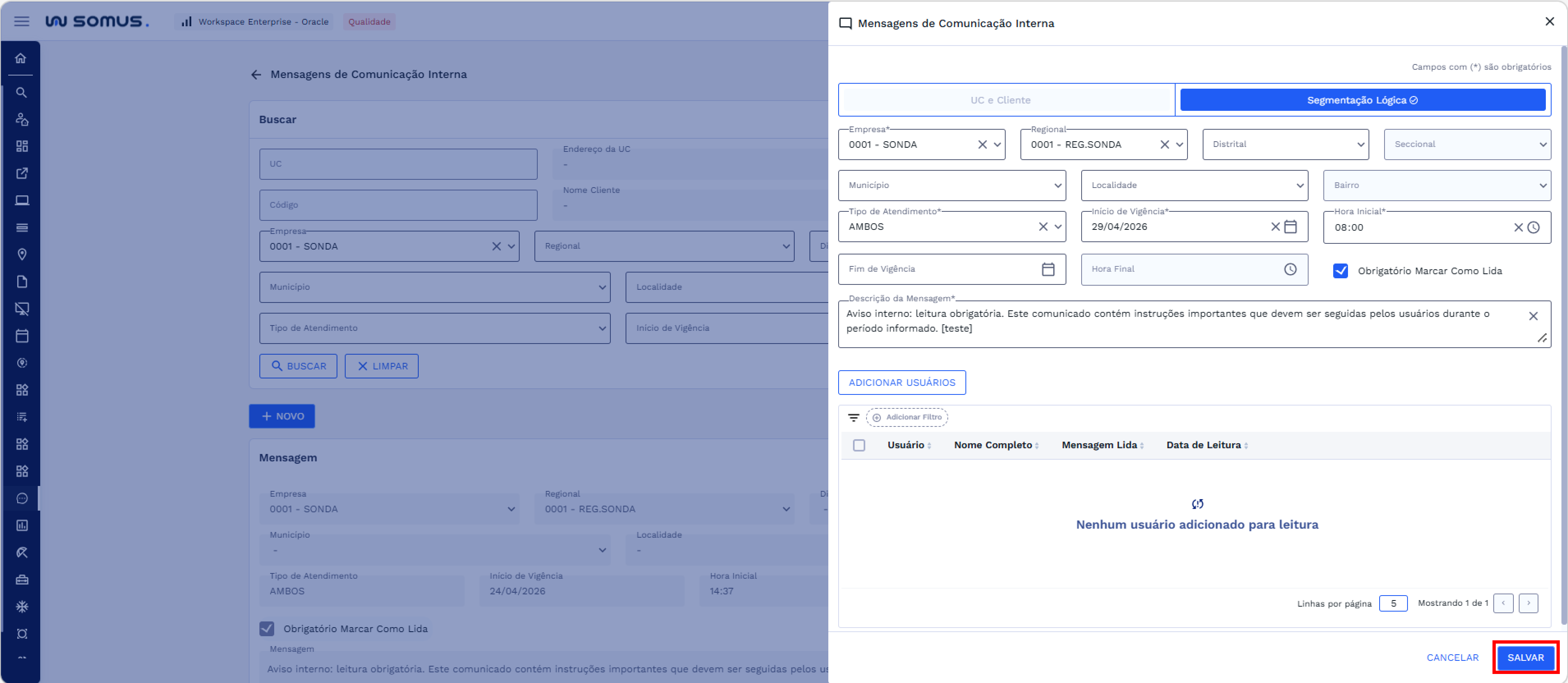
Clique em “SALVAR”, na sequência o sistema apresentará uma caixa de diálogo de confirmação, para avançar clique em “CONFIRMAR” e caso deseje retornar clique em “CANCELAR”, confira na imagem abaixo:
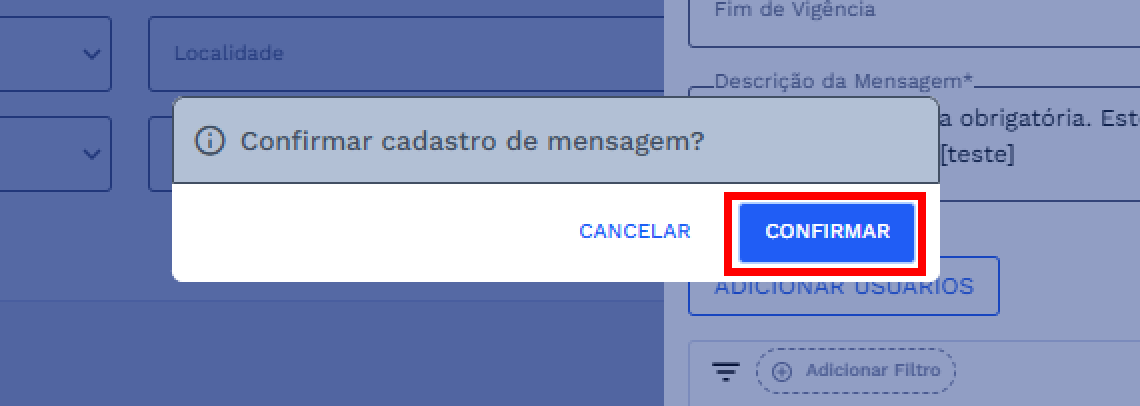
Ao confirmar o sistema fará todas as validações necessárias, e estando tudo de acordo será apresentado uma caixa de diálogo indicando que o cadastro foi efetuado com sucesso, confira abaixo:
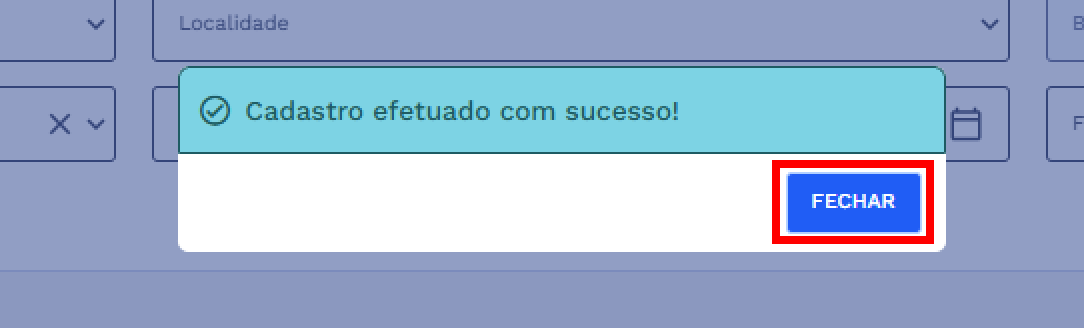
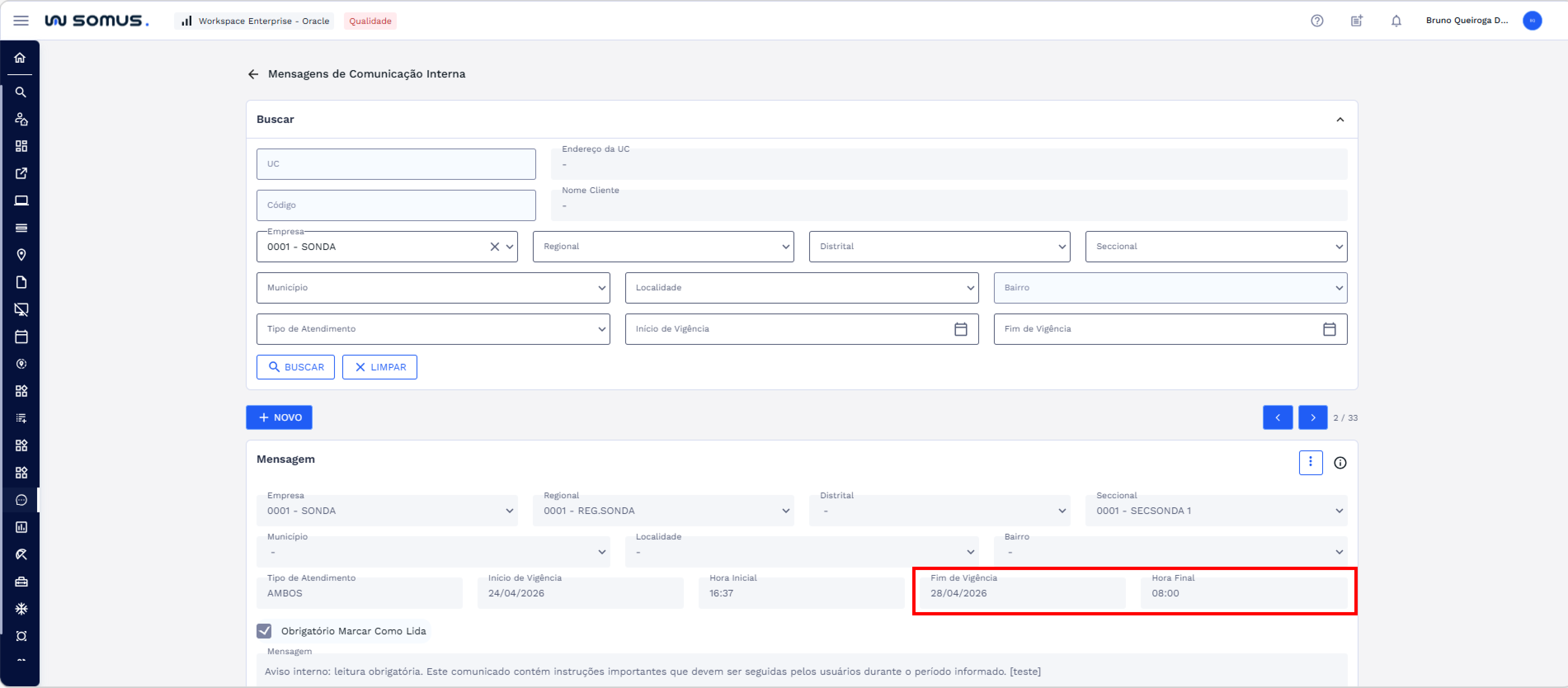
Ao clicar em "FECHAR" e retornar à tela de mensagens, a mensagem original tem sua vigência encerrada automaticamente.
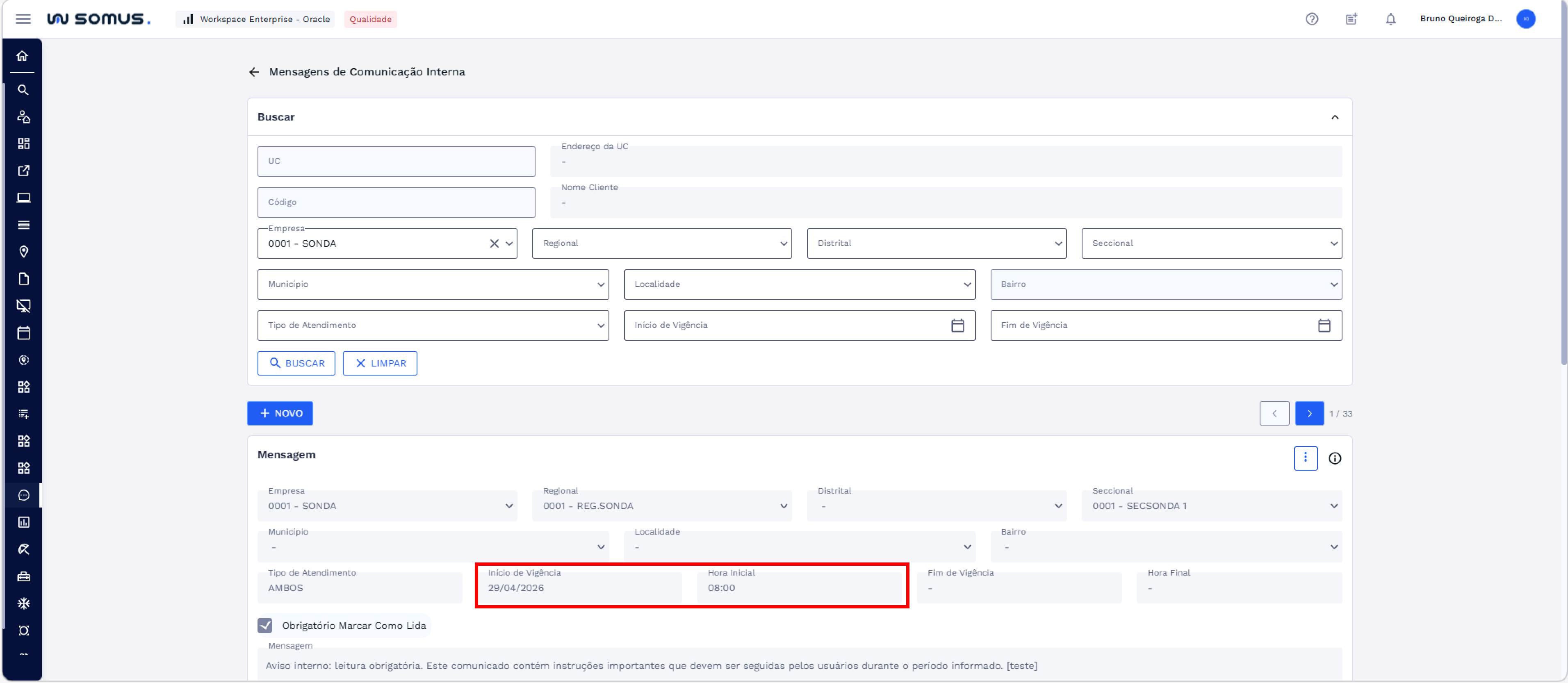
Em seguida, a nova mensagem (gerada a partir da função "Copiar e Criar") entra em vigor, assumindo o lugar da anterior.
# VALIDAÇÕES DO SISTEMA
# Mensagem com vigência finalizada
Ao tentar editar uma mensagem com a vigência finalizada, o sistema não permitirá a alteração, exibindo aviso informando que mensagens com vigência encerrada não podem ser editadas.
# Mensagem com vigência ativa
Ao editar uma mensagem cuja data de fim de vigência seja maior que a data atual, o sistema permite a alteração, possibilitando ajustar (antecipar ou postergar) o término da vigência.
# UC não encontrada
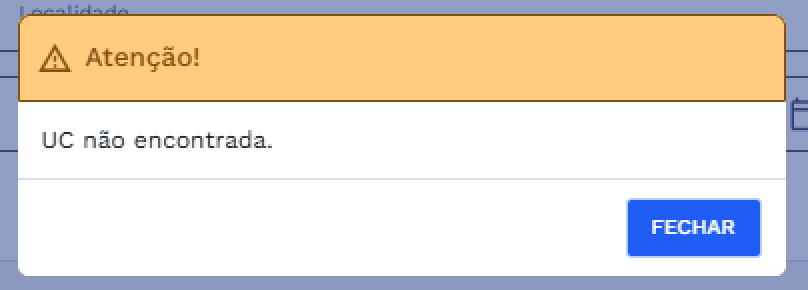
Ao informar uma UC inválida ou inexistente, o sistema não realizará o preenchimento automático dos dados e exibirá uma mensagem de validação informando que a UC não foi encontrada, impedindo o prosseguimento até a correção do valor informado.
# PROCEDIMENTOS BÁSICOS – SÍMBOLOS E CONVENÇÕES
Campos Obrigatórios: Campos identificados com um asterisco (*) são de preenchimento obrigatório. O sistema não permitirá o salvamento dos dados se esses campos estiverem vazios.
Navegação dos Cadastros: As setas laterais permitem navegar entre diferentes mensagens cadastradas. Exemplo: você pode passar da mensagem 1/33 para a 2/33.
Expandir/Recolher: A seção de busca possui o recurso (▾) que permite expandir ou recolher o conteúdo, facilitando a visualização das informações relevantes no momento.
Info: Ícones de informação (representados por um “i” dentro de um círculo) exibem dicas ou instruções adicionais ao passar o cursor sobre eles.
Ícone de Ações: representado pelo ícone de três pontos, disponibiliza um menu com ações relacionadas ao registro, como editar ou copiar e criar nova.
← (seta de voltar): retorna à tela anterior.
Dados de Auditoria: apresenta informações de controle do registro, como usuário e data de inclusão e alteração, além do posto associado.
Controle de Mensagens: Exibe o status de leitura da mensagem pelos usuários vinculados, incluindo indicação se a mensagem foi lida e a data da leitura.
Abrangência da Mensagem: define o público da mensagem, podendo ser direcionada por UC/Cliente ou por Segmentação Lógica, conforme o tipo selecionado no cadastro.
Navegação da Tabela: Localizado no rodapé da tabela, o usuário pode selecionar o número de linhas a serem exibidas por página e navegar entre as páginas.
# REQUISITOS DE USUÁRIOS
Principais ações que poderão ser executadas durante a manutenção de fatura:
| USUÁRIO | RESPONSABILIDADES |
|---|---|
| Atendimento e Enterprise | Registrar Usuários habilitados para leituras e as leituras realizadas (data e hora). |
| Permitir o cadastro de mensagens de comunicação interna, podendo ser direcionadas por UC/Cliente ou por Segmentação Lógica, conforme a necessidade. | |
| Permitir a finalização da vigência de mensagens, encerrando sua validade conforme necessidade do usuário. | |
| Permitir a criação de novas mensagens com base em registros existentes, por meio da funcionalidade “Copiar e criar nova”, reaproveitando os dados previamente cadastrados. | |
| Permitir a consulta de mensagens cadastradas por meio de filtros, respeitando a regra de exclusividade entre UC/Cliente e Segmentação Lógica. | |
| Permitir a edição de mensagens vigentes, possibilitando ajustes nas informações, incluindo a alteração (antecipação ou postergação) da data de fim de vigência. | |
| Permitir a inclusão e gestão de usuários destinatários da mensagem, possibilitando sua seleção por meio de filtros e mantendo-os vinculados à comunicação. | |
| Garantir que as mensagens sejam exibidas para sua abrangência correta. | |
| Consultar mensagens cadastradas usando filtros de UC/Cliente ou Segmentação Lógica. |